1. Primeros pasos
Crear la cuenta del salón lleva un par de minutos. Al terminar entras en el panel, que es la pantalla de inicio de cada día.
- Pulsa «Acceso salones» en la portada y luego «Crear cuenta de salón», y sigue el asistente: datos del titular, del salón, horario, equipo y, por último, tu correo y una contraseña.
- También puedes entrar con Google o con Apple. Si te registras con correo, te llegará un código de 6 cifras para confirmarlo.
- Empiezas con una prueba gratuita con todas las funciones. No se pide tarjeta.
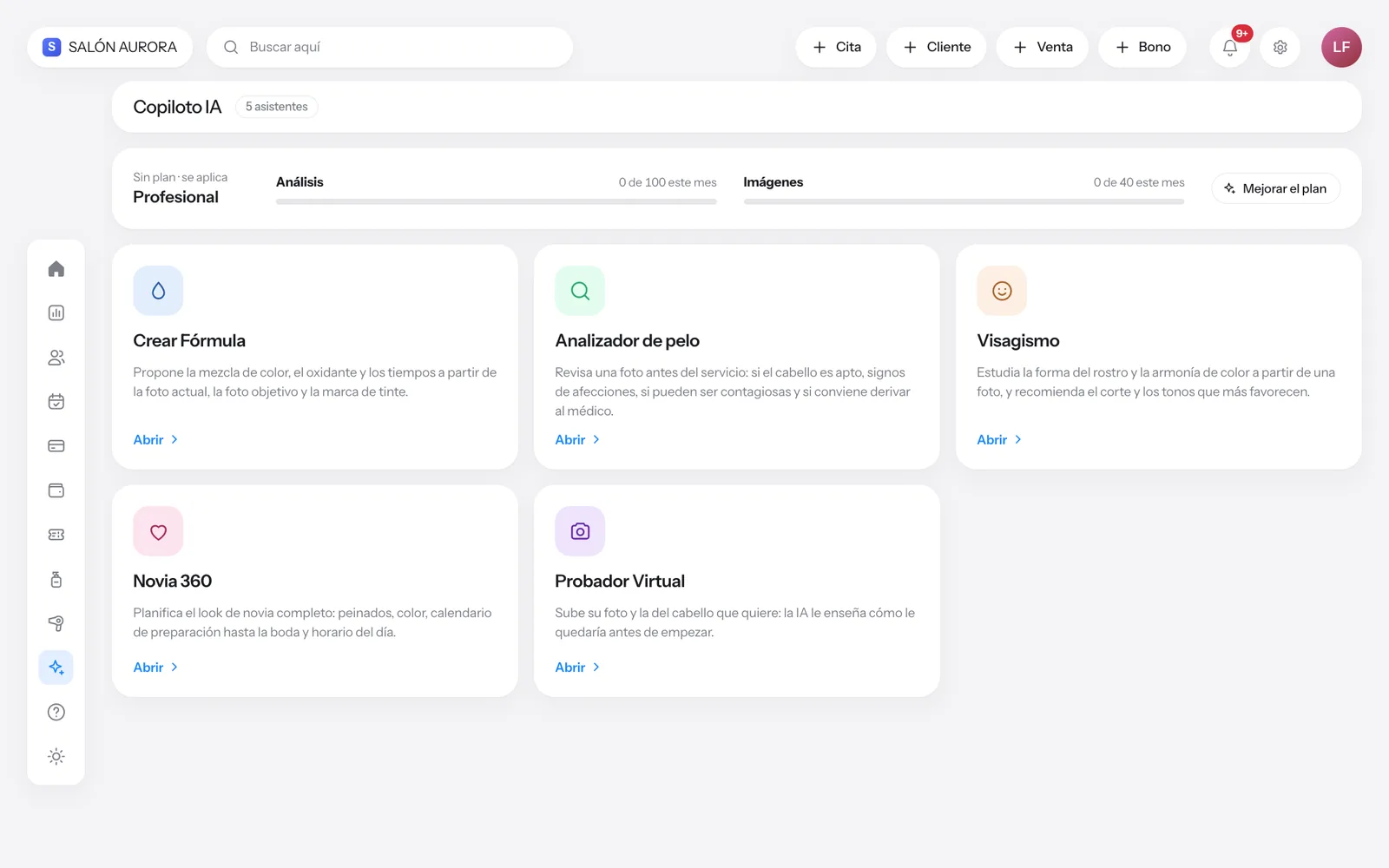
- El panel de inicio resume el día: citas de hoy, clientes, ingresos, la agenda y el estado de cada cita.
- Tu cuenta vive en el servidor: entra con el mismo correo desde el ordenador, la tableta o la app del móvil y verás lo mismo.
2. Agenda y citas
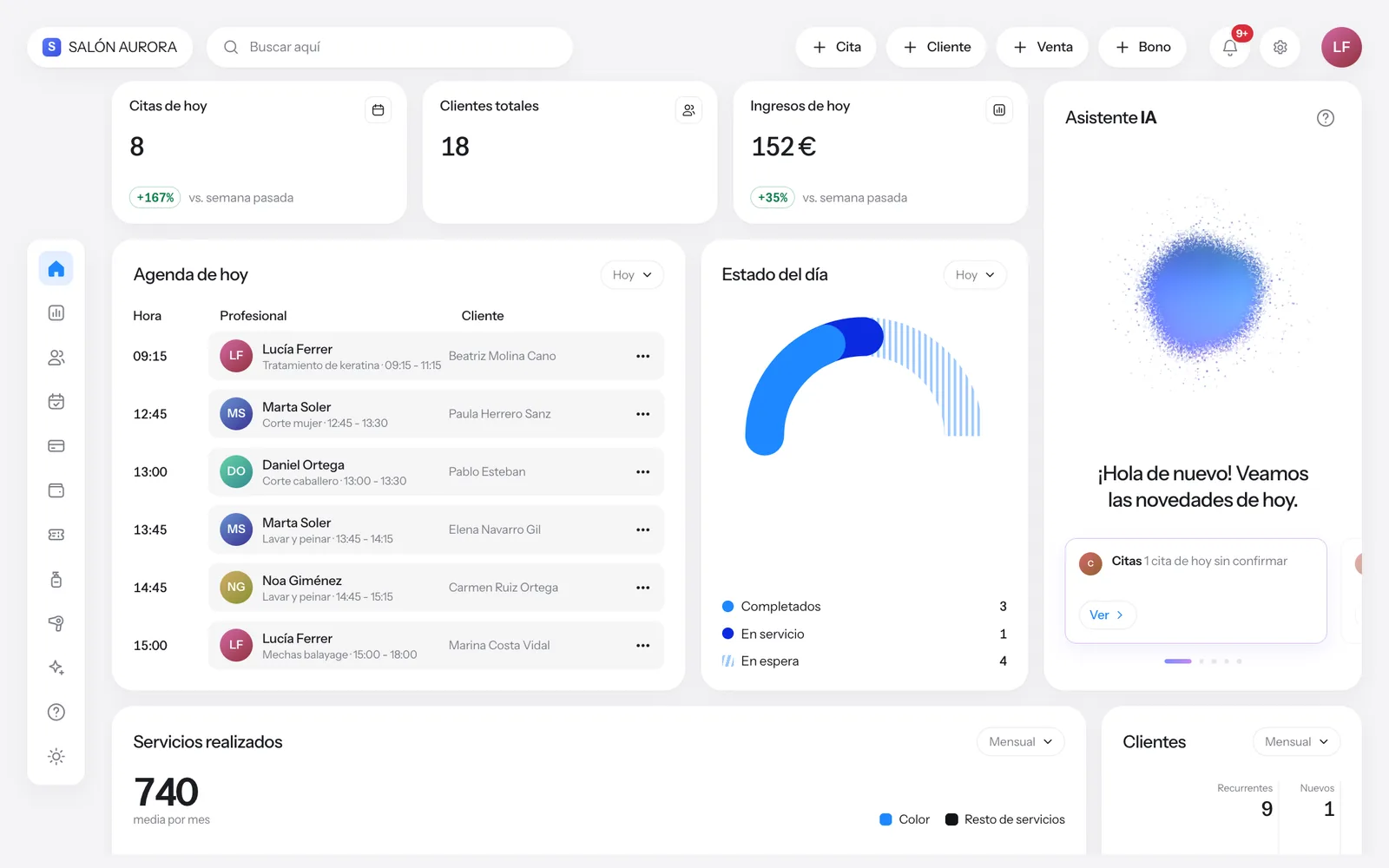
La agenda muestra el día o la semana por profesional. Desde ella se crean, mueven y cierran las citas.
- Abre «Citas» en el menú lateral. Arriba eliges el día y si quieres ver el día o la semana.
- Pulsa «Nueva cita» (o un hueco libre) y elige cliente, servicio, profesional y hora. La duración sale del servicio.
- Pulsa una cita para cambiarla, confirmarla, marcarla como completada o cancelarla.
- El color de cada cita indica su estado: pendiente, confirmada, en servicio o completada.
- Si un profesional libra o el salón cierra ese día, la agenda lo avisa antes de guardar.
3. Clientes y fichas
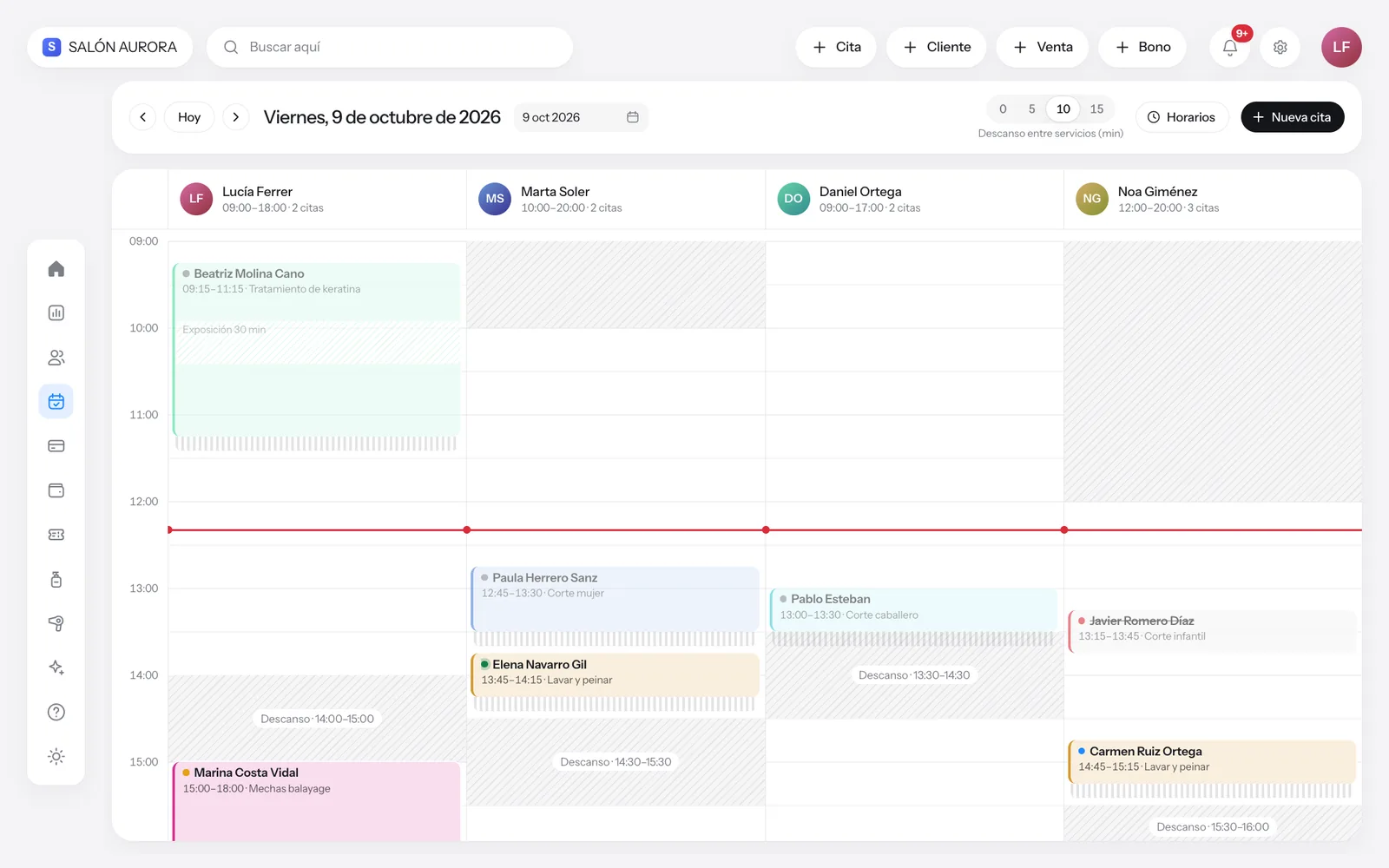
Cada cliente tiene su ficha con sus datos, su historial de visitas, sus fotos y lo que le has aplicado.
- Abre «Clientes». Busca por nombre o teléfono, o pulsa «Nuevo cliente».
- En la ficha están los datos de contacto, las notas (alergias, preferencias) y el historial de servicios.
- Añade fotos del antes y el después para comparar entre visitas.
- Las fórmulas de color y los análisis del Copiloto IA se guardan en la ficha para repetirlos.
- Desde la ficha puedes darle una cita o cobrarle sin volver a buscarlo.
4. TPV y cobros
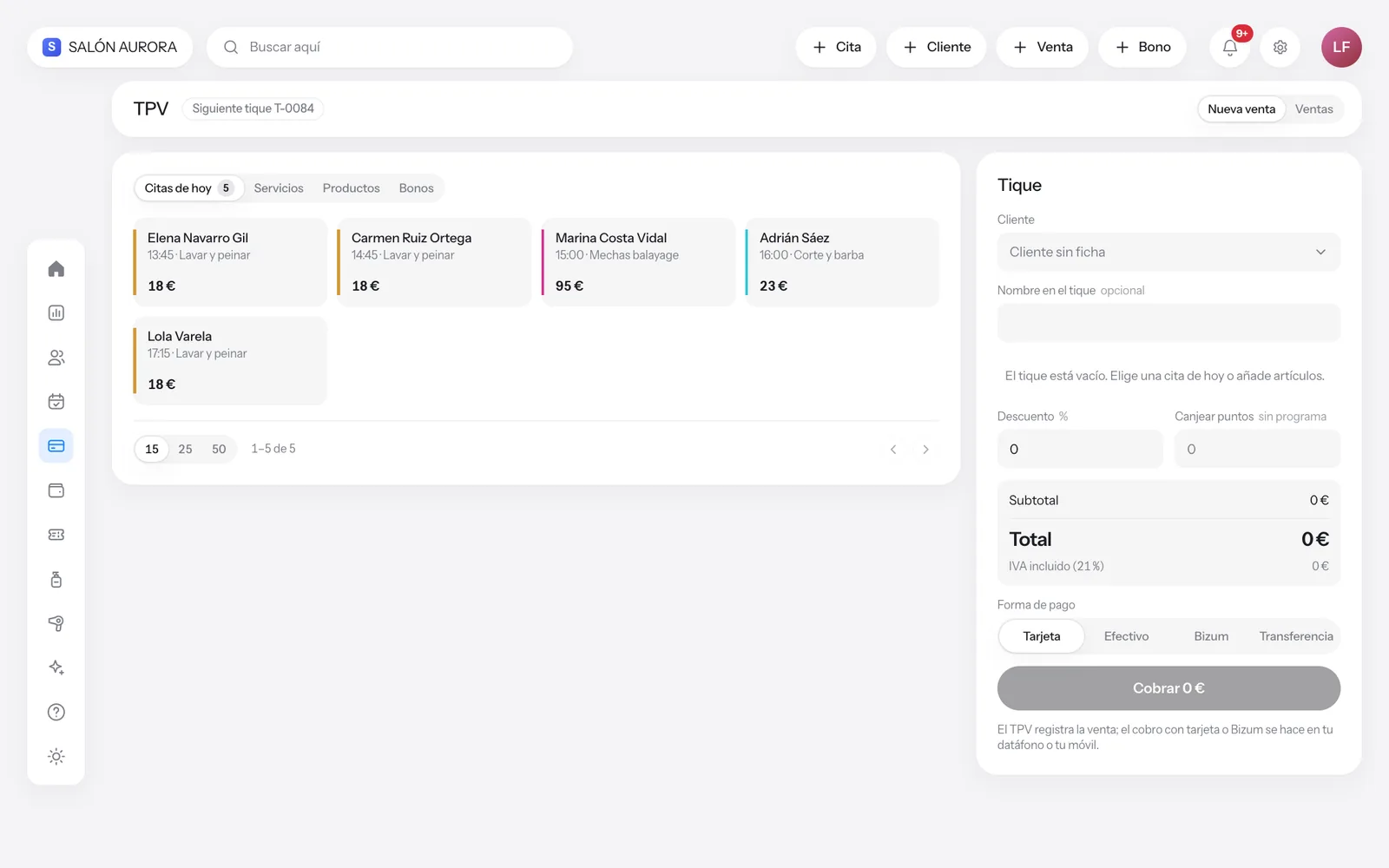
El TPV cobra servicios y productos en un mismo tique y descuenta el producto del inventario.
- Abre «TPV» y añade al tique los servicios y los productos. Puedes asignarlo a un cliente.
- Aplica un descuento o canjea una sesión de un bono si el cliente tiene uno.
- Elige cómo paga (efectivo, tarjeta, Bizum…) y pulsa «Cobrar».
- El tique queda guardado, suma en los ingresos del día y resta el stock de lo vendido.
- Las ventas del día y el historial están en la misma pantalla.
5. Servicios y precios
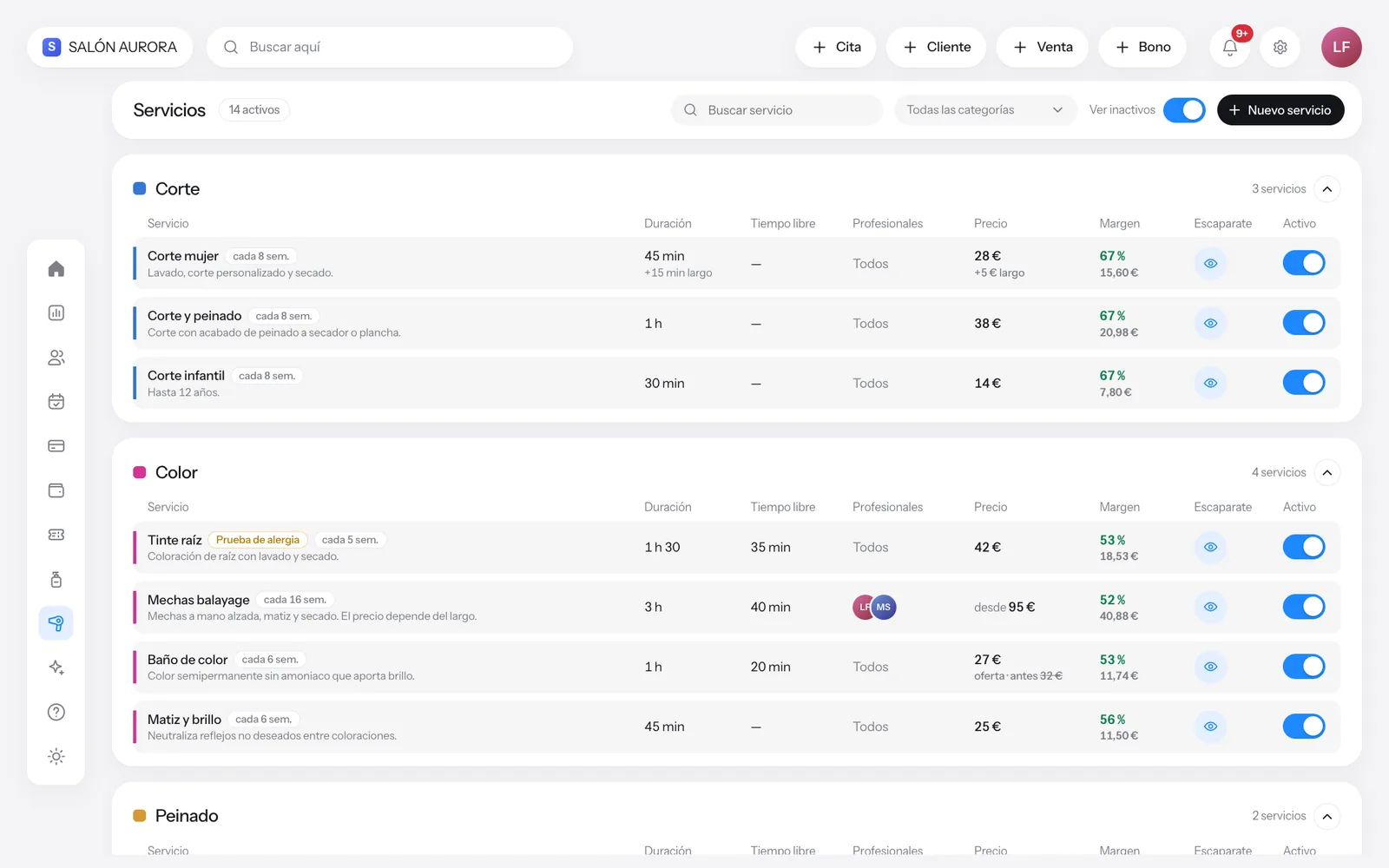
El catálogo de servicios es lo que se reserva en la agenda, se cobra en el TPV y se enseña en tu página pública.
- Abre «Servicios» y pulsa «Nuevo servicio».
- Ponle nombre, categoría, duración y precio. La duración es la que ocupa en la agenda.
- Desactiva un servicio para dejar de ofrecerlo sin perder su historial.
- Organiza el catálogo por categorías (corte, color, tratamientos…) para encontrarlo antes.
6. Productos e inventario
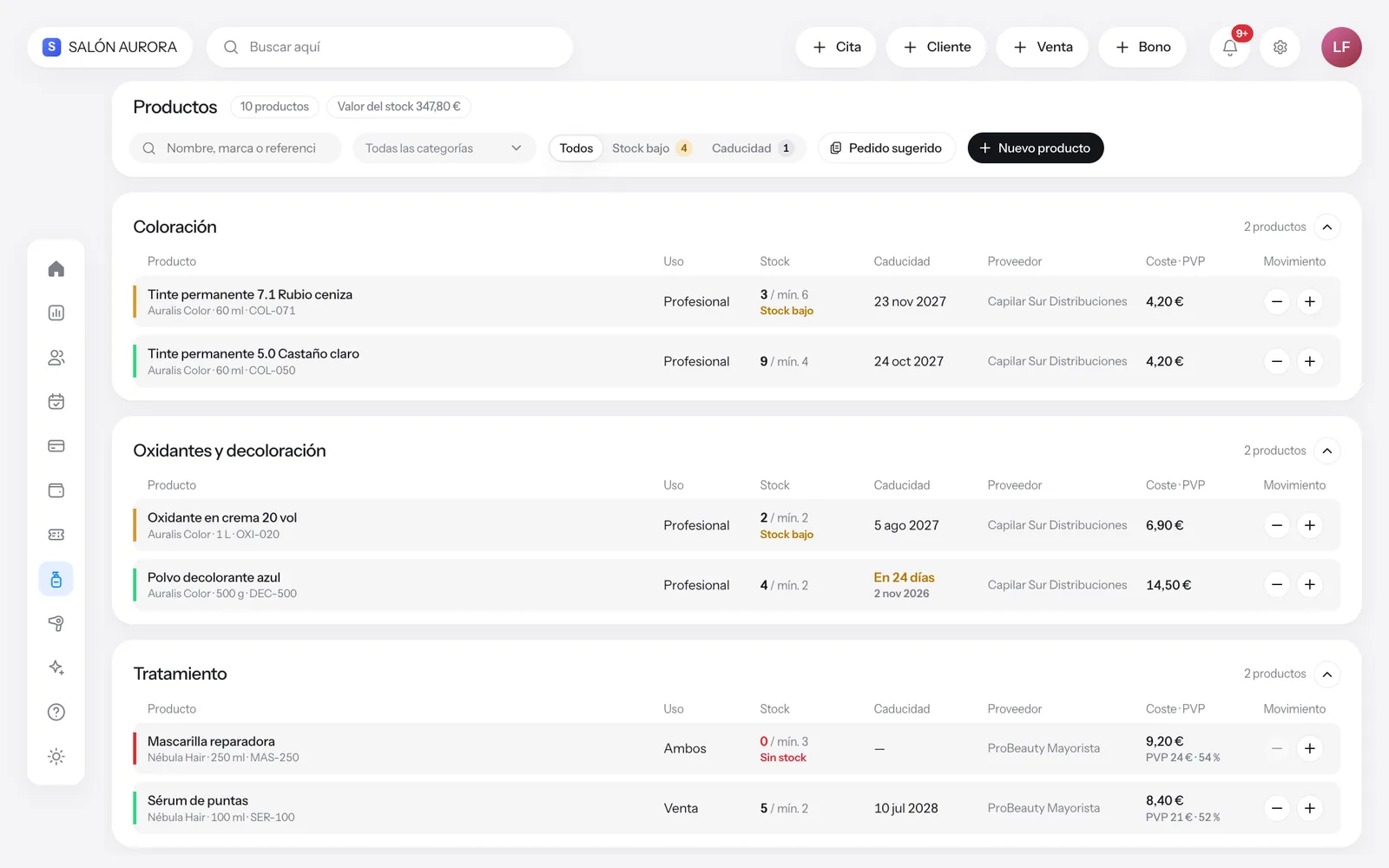
Controla el stock de lo que vendes y de lo que gastas en cabina, con aviso cuando algo se acaba.
- Abre «Productos» y da de alta cada producto con su precio, su stock y su mínimo.
- Cuando el stock baja del mínimo, el producto se marca y aparece en las notificaciones.
- Registra entradas (compras) y salidas (uso en cabina) para que el stock sea real.
- Lo que vendes en el TPV se descuenta solo.
7. Bonos y fidelización
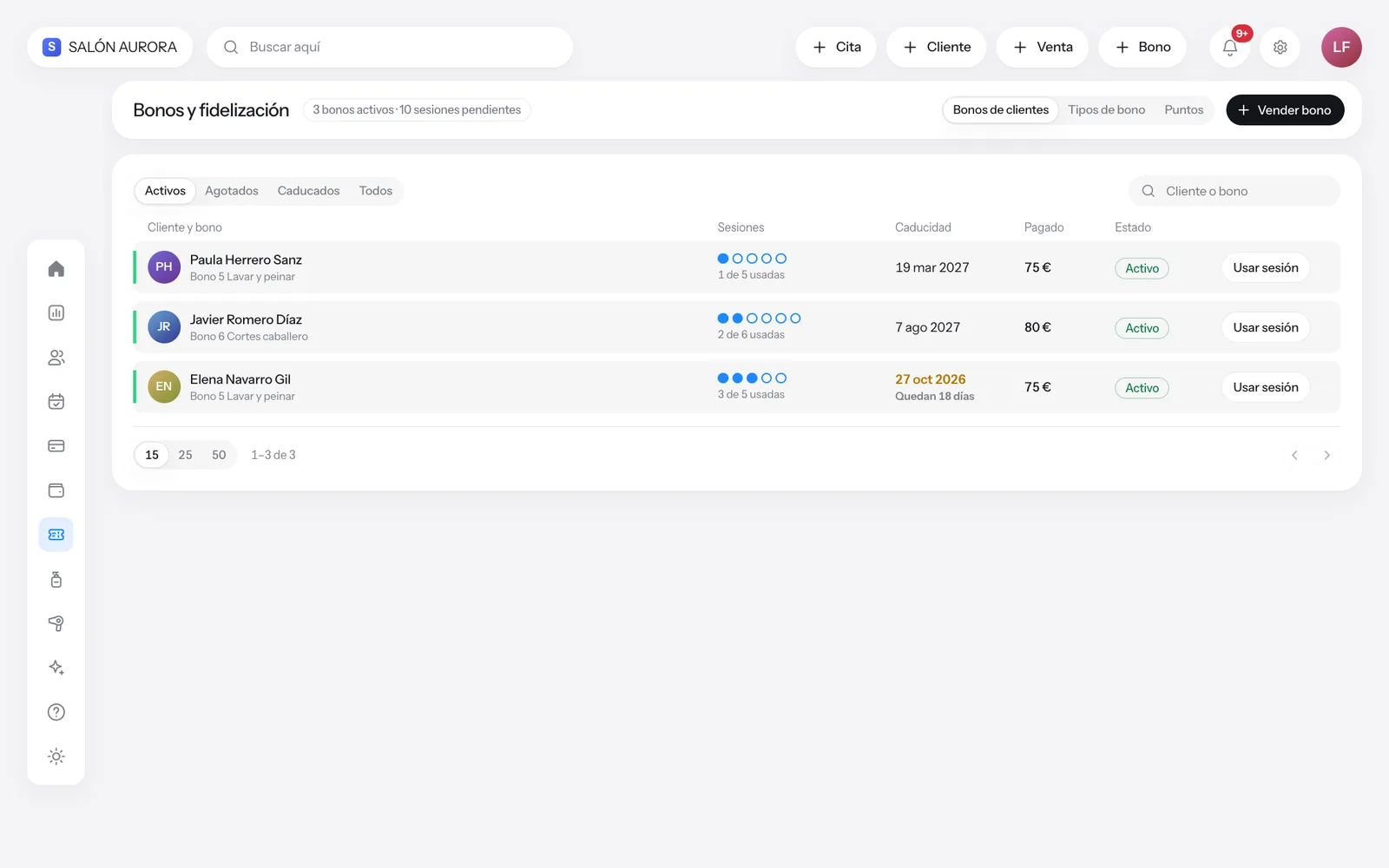
Vende paquetes de sesiones por adelantado y premia a quien vuelve.
- Abre «Bonos y fidelización» y crea un tipo de bono: servicio, número de sesiones, precio y validez.
- Vende el bono a un cliente; queda asociado a su ficha.
- Cada vez que viene, canjea una sesión desde el TPV o desde el propio bono.
- Ves de un vistazo cuántas sesiones le quedan y cuándo caduca.
8. Pagos y gastos
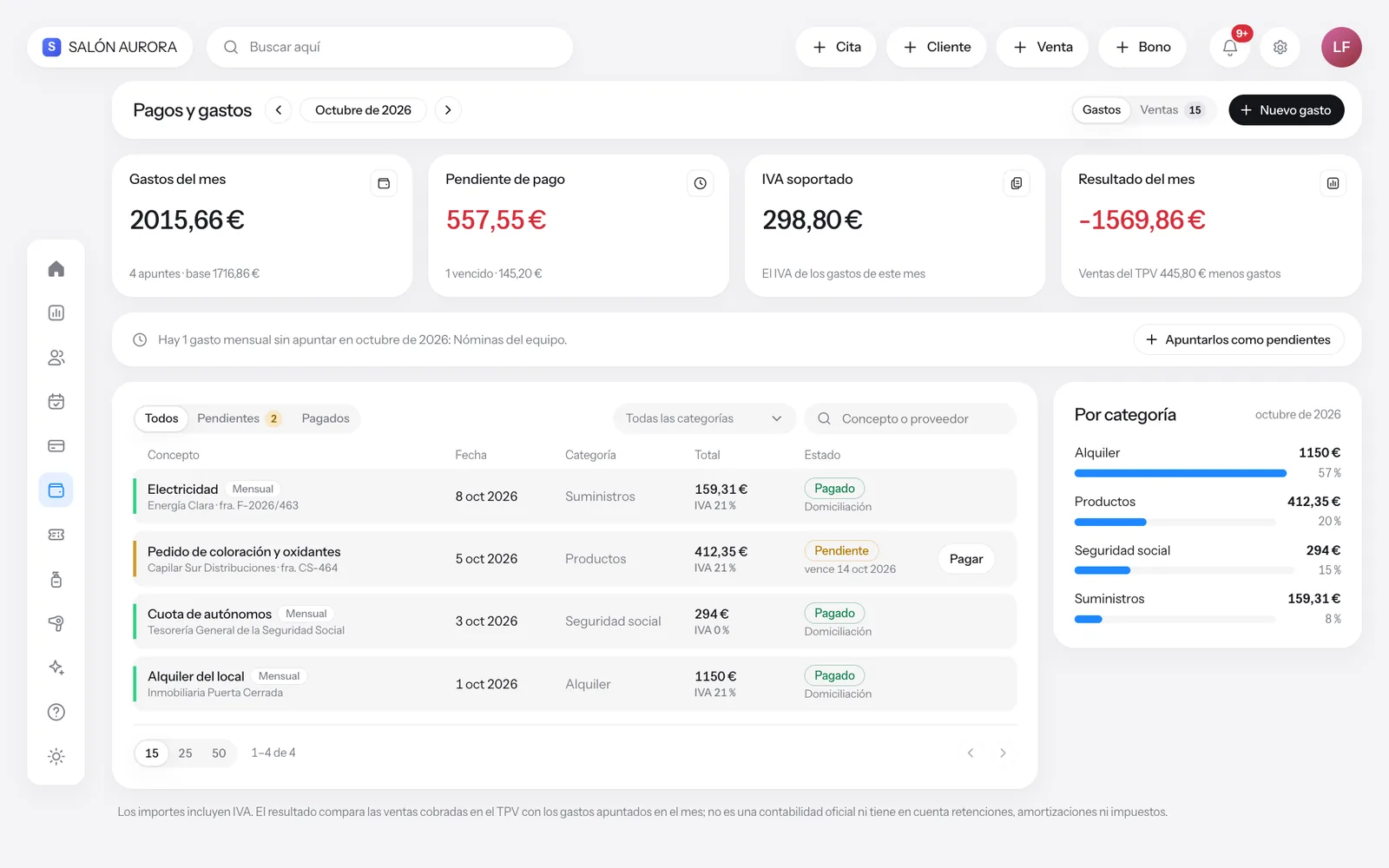
Apunta lo que paga el salón (alquiler, proveedores, suministros) para saber lo que queda de verdad.
- Abre «Pagos y gastos» y pulsa «Nuevo gasto».
- Escribe el concepto, la categoría, el importe y la fecha. Puedes marcarlo como pagado o pendiente.
- Filtra por mes o por categoría para ver en qué se va el dinero.
9. Analítica
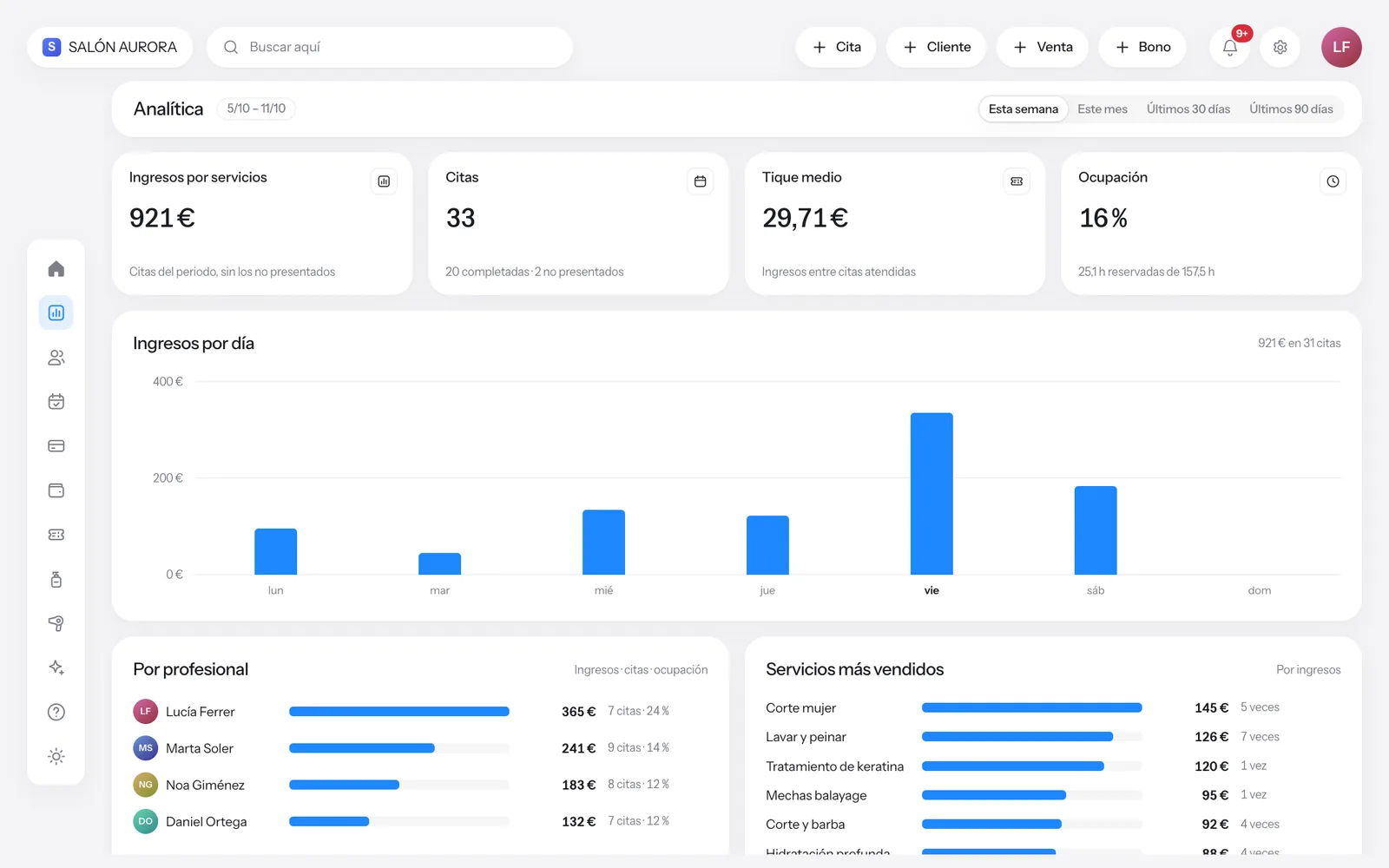
Los números del salón, sacados de tus citas y tus ventas: no hay que rellenar nada.
- Abre «Analítica» y elige el periodo.
- Verás ingresos, tique medio, servicios más vendidos y rendimiento por profesional.
- Compara con el periodo anterior para ver si subes o bajas.
10. Tu página pública y la reserva online
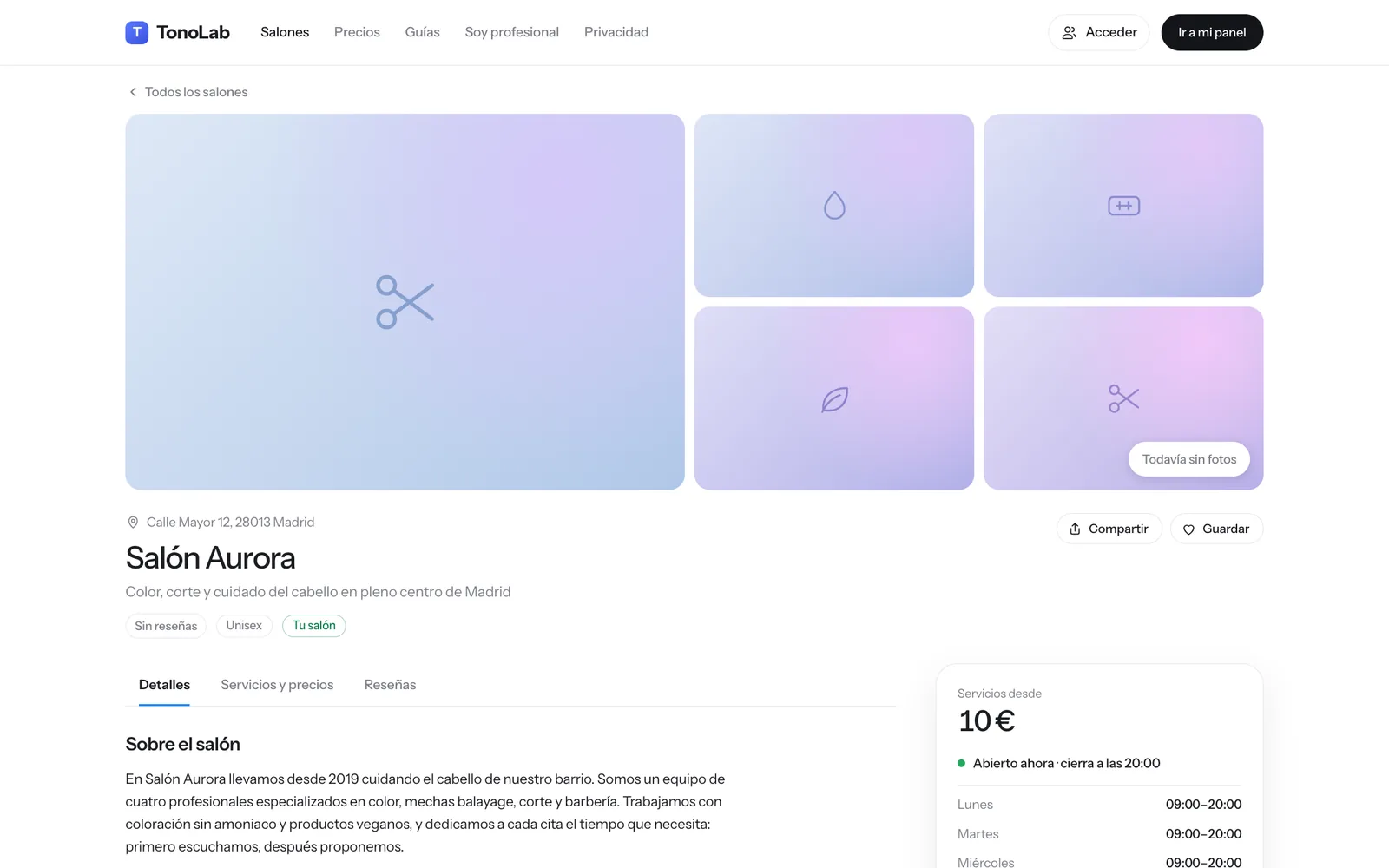
Cada salón tiene su página en el directorio de TonoLab, con sus servicios, precios, fotos y reseñas, y un botón para pedir cita.
- En Ajustes › Escaparate escribe la descripción del salón, sube fotos y marca lo que ofreces (wifi, pago con tarjeta…).
- En Ajustes › Reservas online activa la reserva y decide con cuánta antelación se puede pedir o cancelar.
- Tus clientes te encuentran en la portada, entran en tu página y eligen servicio, profesional y hora.
- La cita entra en tu agenda como pendiente para que la confirmes.
- Las reseñas solo las pueden escribir clientes con cuenta que ya han pasado por tu salón.
11. Ajustes, equipo y recordatorios
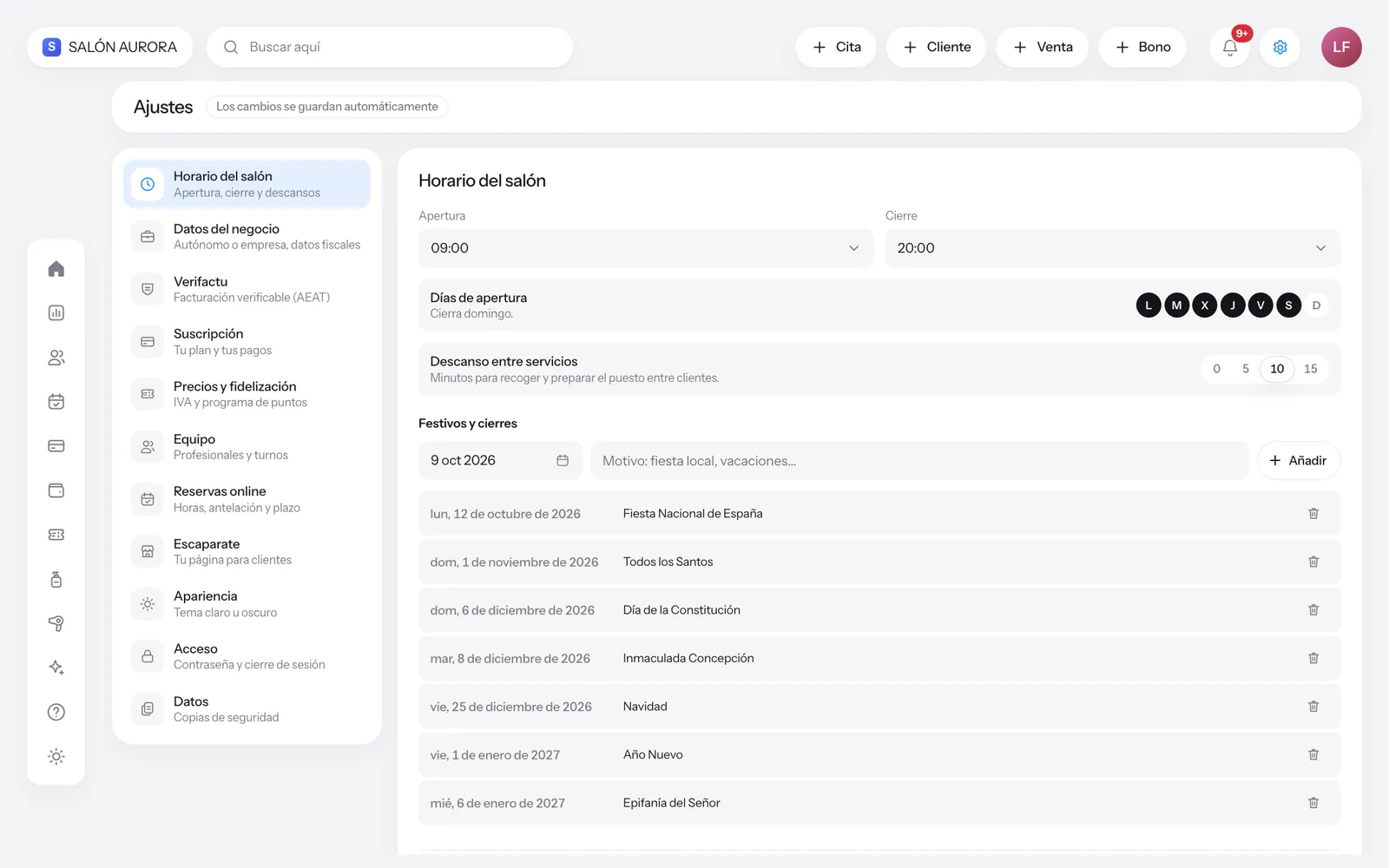
En Ajustes está todo lo que se configura una vez: horario, equipo, datos fiscales, recordatorios y tu plan.
- Horario: días que abres, horas de apertura y cierre, y festivos.
- Equipo: da de alta a cada profesional con sus días de trabajo y sus servicios.
- Reservas online: además de la reserva, ahí eliges los recordatorios de cita (correo, WhatsApp o notificación) y con cuánta antelación salen.
- Suscripción: consulta tu plan y cámbiala cuando quieras; el pago se hace dentro de la aplicación.
- Acceso: cambia tu correo o tu contraseña y genera un código de recuperación.
12. Copiloto IA
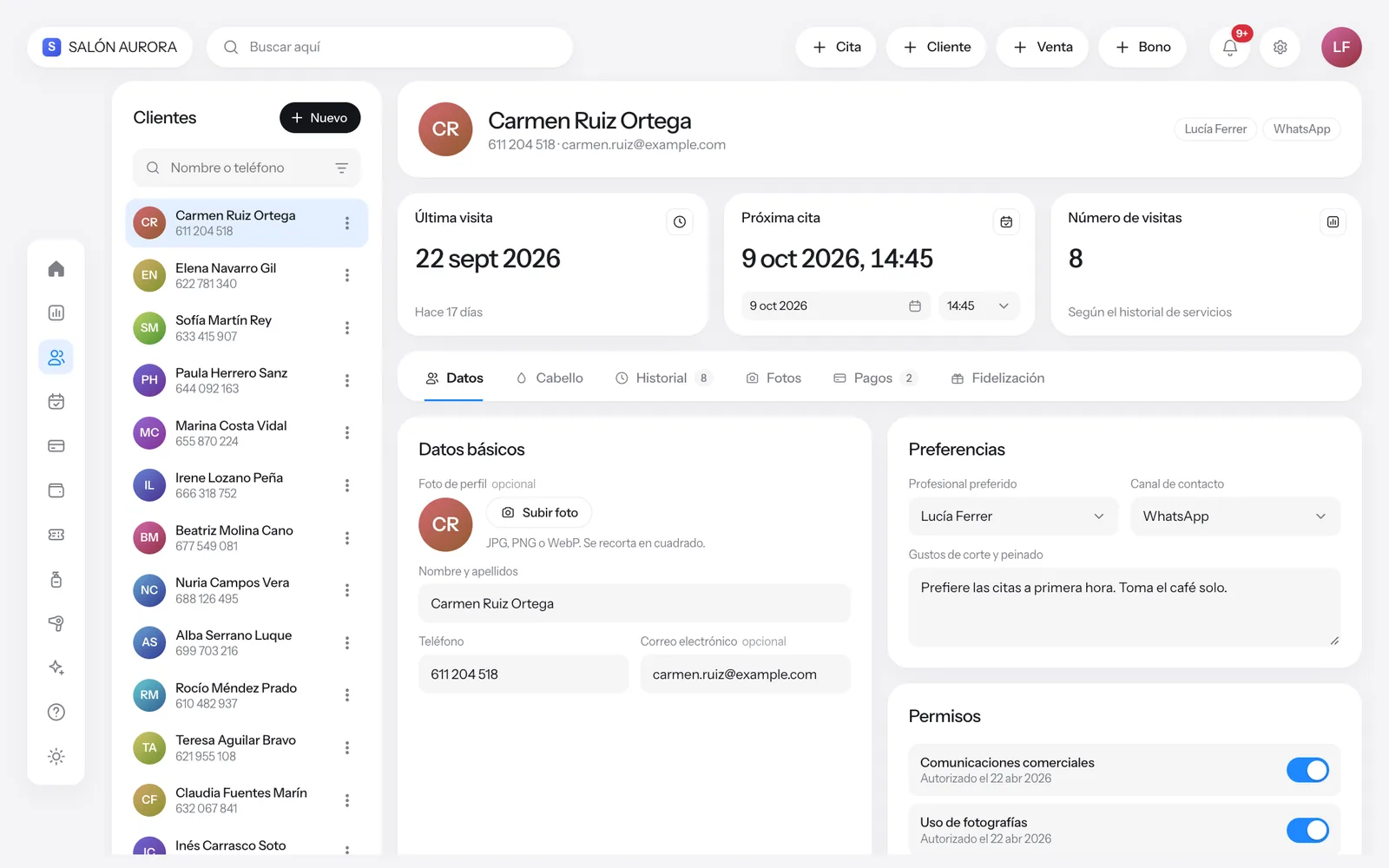
Herramientas con inteligencia artificial para el trabajo técnico: fórmulas de color, análisis del cabello, visagismo y pruebas de imagen.
- Abre «Copiloto IA» y elige la herramienta.
- Sube la foto que te pide (el estado actual y, para el color, el objetivo).
- El Copiloto te devuelve una propuesta razonada. Revísala siempre con tu criterio profesional.
- Guarda el resultado en la ficha del cliente.
- Cada plan incluye un número de análisis e imágenes al mes; lo ves en tu perfil.