1. Premiers pas
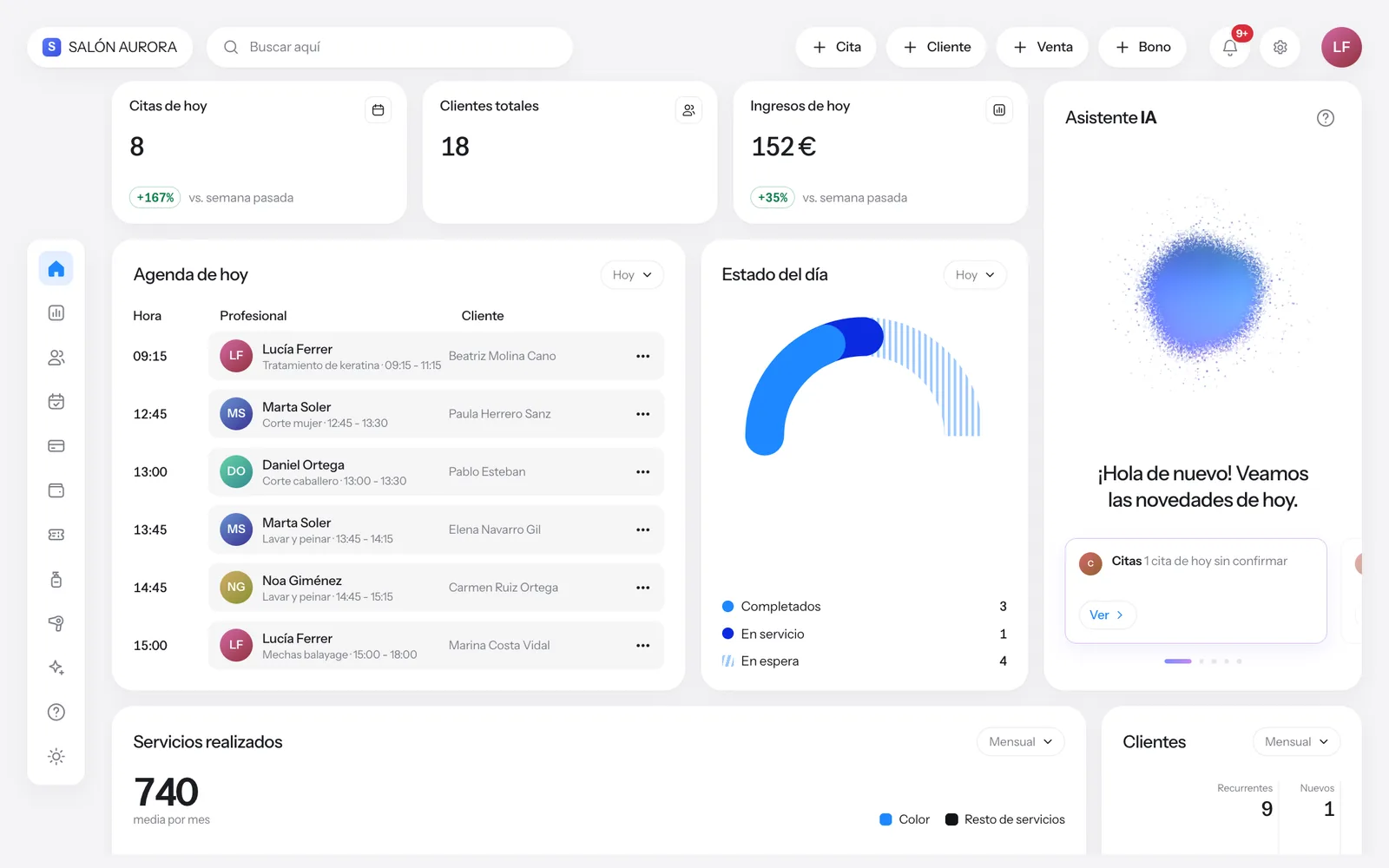
Créer le compte du salon prend quelques minutes. Une fois terminé, vous arrivez sur le tableau de bord, votre écran d’accueil de tous les jours.
- Appuyez sur « Espace salons » sur la page d’accueil, puis sur « Créer un compte salon », et suivez l’assistant : informations du titulaire, du salon, horaires, équipe et, pour finir, votre e-mail et un mot de passe.
- Vous pouvez aussi vous connecter avec Google ou Apple. Si vous vous inscrivez par e-mail, vous recevrez un code à 6 chiffres pour le confirmer.
- Vous commencez par un essai gratuit avec toutes les fonctionnalités. Aucune carte n’est demandée.
- Le tableau de bord résume la journée : rendez-vous du jour, clients, recettes, l’agenda et le statut de chaque rendez-vous.
- Votre compte est sur le serveur : connectez-vous avec le même e-mail depuis l’ordinateur, la tablette ou l’application mobile et vous verrez la même chose.
2. Agenda et rendez-vous
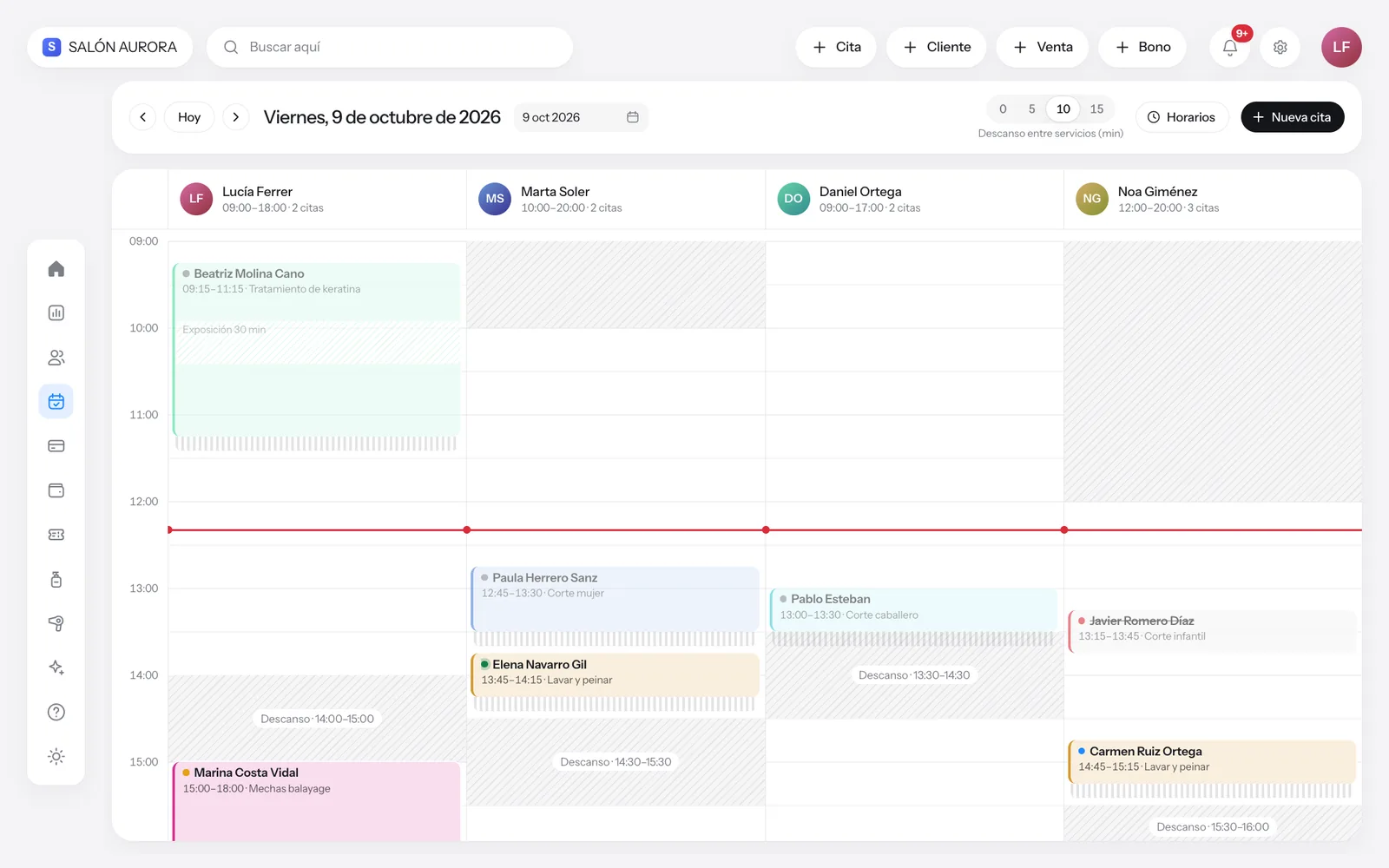
L’agenda affiche la journée ou la semaine par professionnel. C’est là que l’on crée, déplace et clôture les rendez-vous.
- Ouvrez « Rendez-vous » dans le menu latéral. En haut, choisissez la date et l’affichage par jour ou par semaine.
- Appuyez sur « Nouveau rendez-vous » (ou sur un créneau libre) et choisissez le client, la prestation, le professionnel et l’heure. La durée vient de la prestation.
- Appuyez sur un rendez-vous pour le modifier, le confirmer, le marquer comme terminé ou l’annuler.
- La couleur de chaque rendez-vous indique son statut : en attente, confirmé, en cours ou terminé.
- Si un professionnel est en repos ou si le salon est fermé ce jour-là, l’agenda vous prévient avant d’enregistrer.
3. Clients et fiches
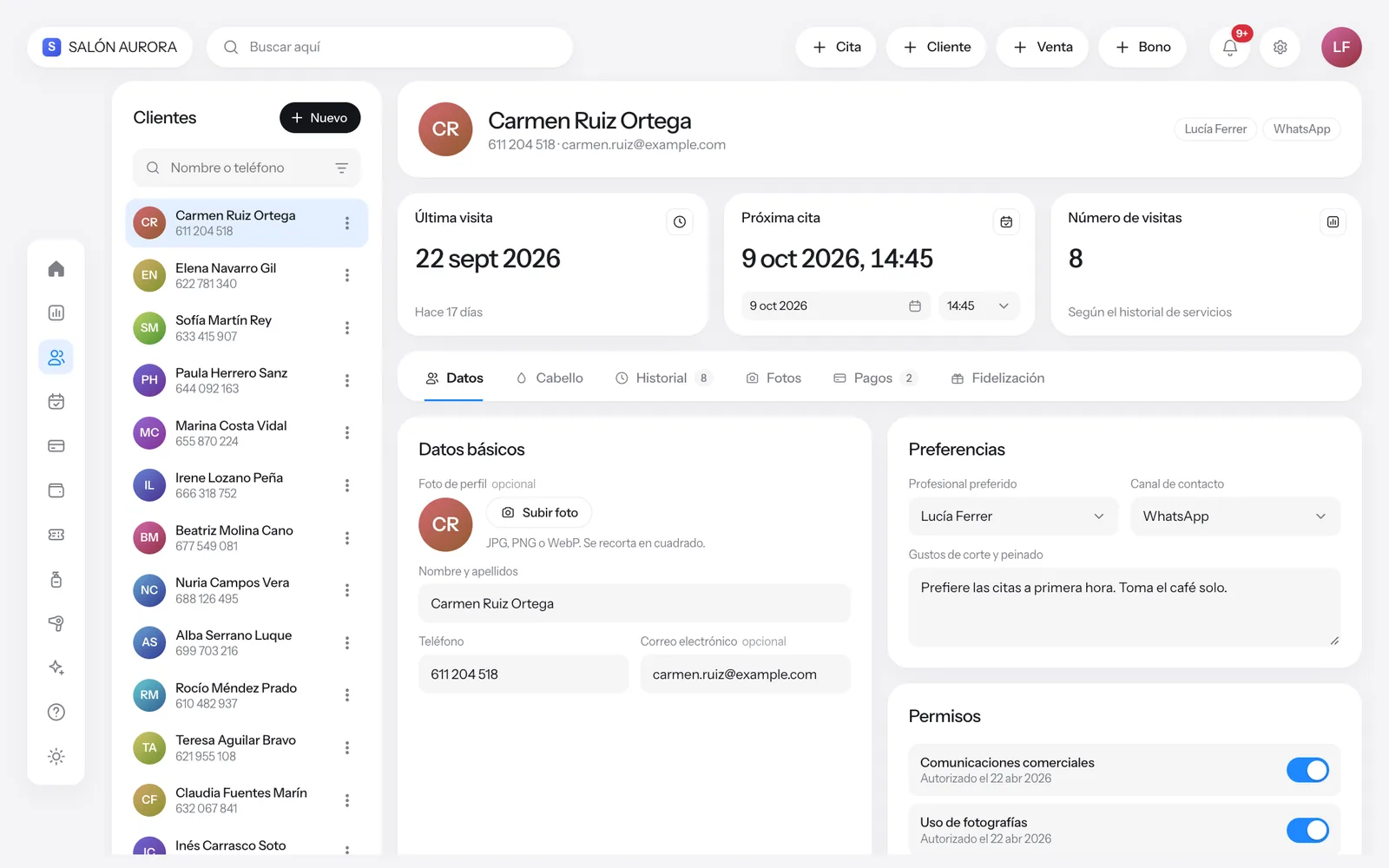
Chaque client a sa fiche avec ses coordonnées, son historique de visites, ses photos et ce que vous lui avez appliqué.
- Ouvrez « Clients ». Recherchez par nom ou par téléphone, ou appuyez sur « Nouveau client ».
- La fiche contient les coordonnées, les notes (allergies, préférences) et l’historique des prestations.
- Ajoutez des photos avant et après pour comparer d’une visite à l’autre.
- Les formules de coloration et les analyses du Copilote IA sont enregistrées dans la fiche pour pouvoir les refaire.
- Depuis la fiche, vous pouvez lui donner un rendez-vous ou l’encaisser sans le rechercher à nouveau.
4. Caisse et encaissements
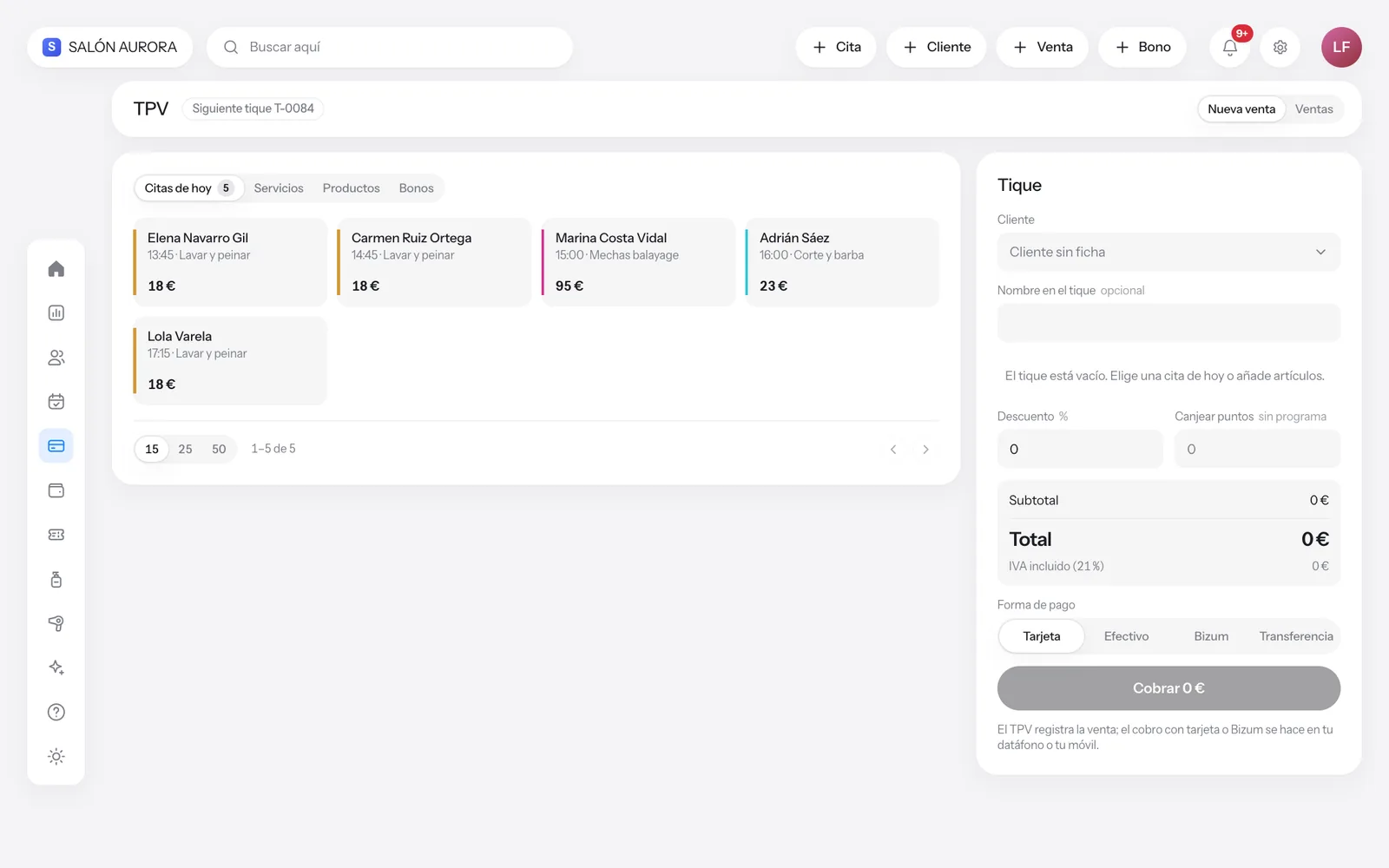
La caisse encaisse prestations et produits sur un même ticket et déduit le produit du stock.
- Ouvrez « Caisse » et ajoutez au ticket les prestations et les produits. Vous pouvez l’associer à un client.
- Appliquez une remise ou utilisez une séance d’un forfait si le client en a un.
- Choisissez le moyen de paiement (espèces, carte, Bizum…) et appuyez sur « Encaisser ».
- Le ticket est enregistré, s’ajoute aux recettes du jour et déduit du stock ce qui a été vendu.
- Les ventes du jour et l’historique sont sur le même écran.
5. Prestations et tarifs
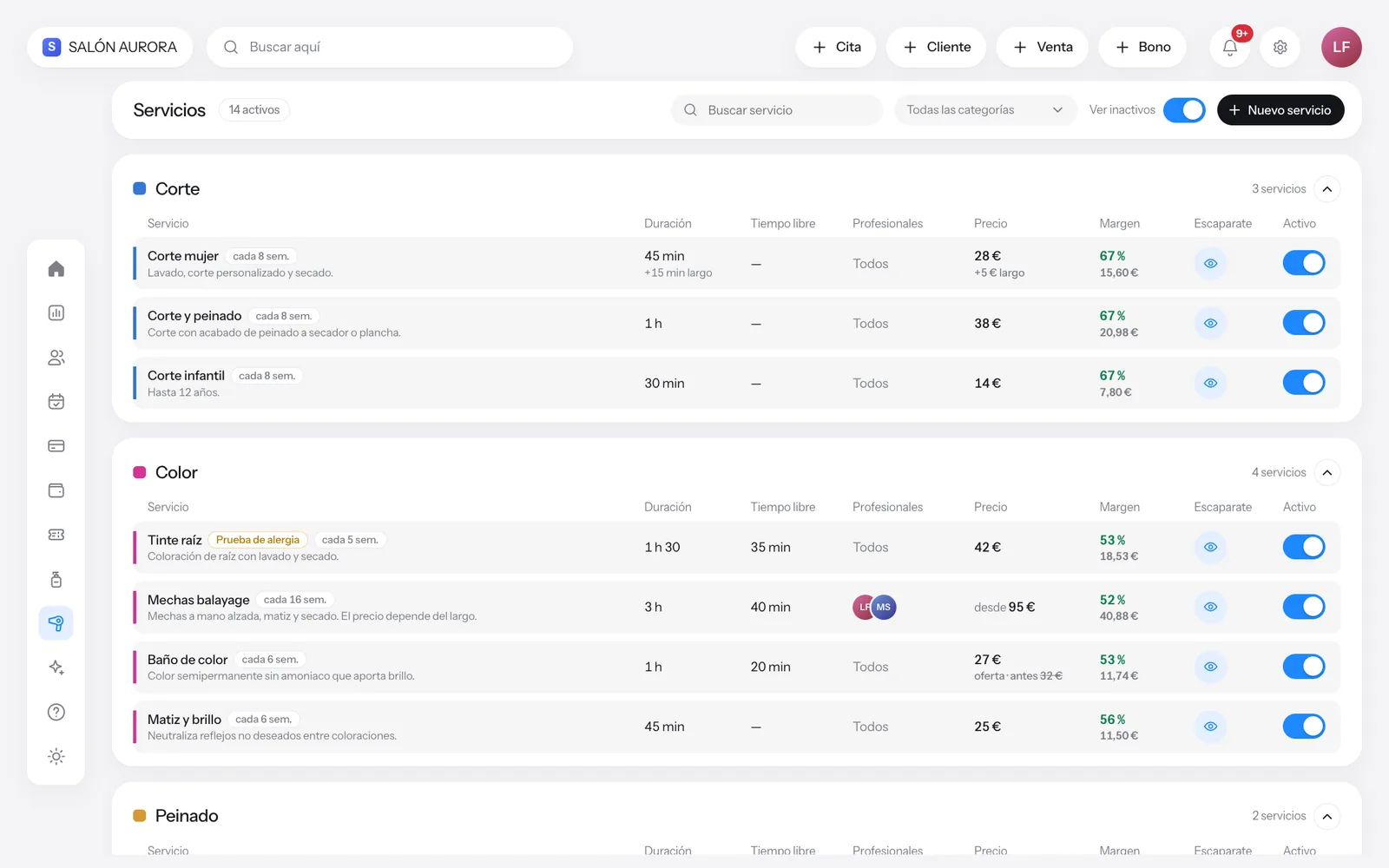
Le catalogue des prestations, c’est ce qui se réserve dans l’agenda, s’encaisse en caisse et s’affiche sur votre page publique.
- Ouvrez « Prestations » et appuyez sur « Nouvelle prestation ».
- Donnez-lui un nom, une catégorie, une durée et un prix. La durée est le temps qu’elle occupe dans l’agenda.
- Désactivez une prestation pour ne plus la proposer sans perdre son historique.
- Organisez le catalogue par catégories (coupe, coloration, soins…) pour tout retrouver plus vite.
6. Produits et stock
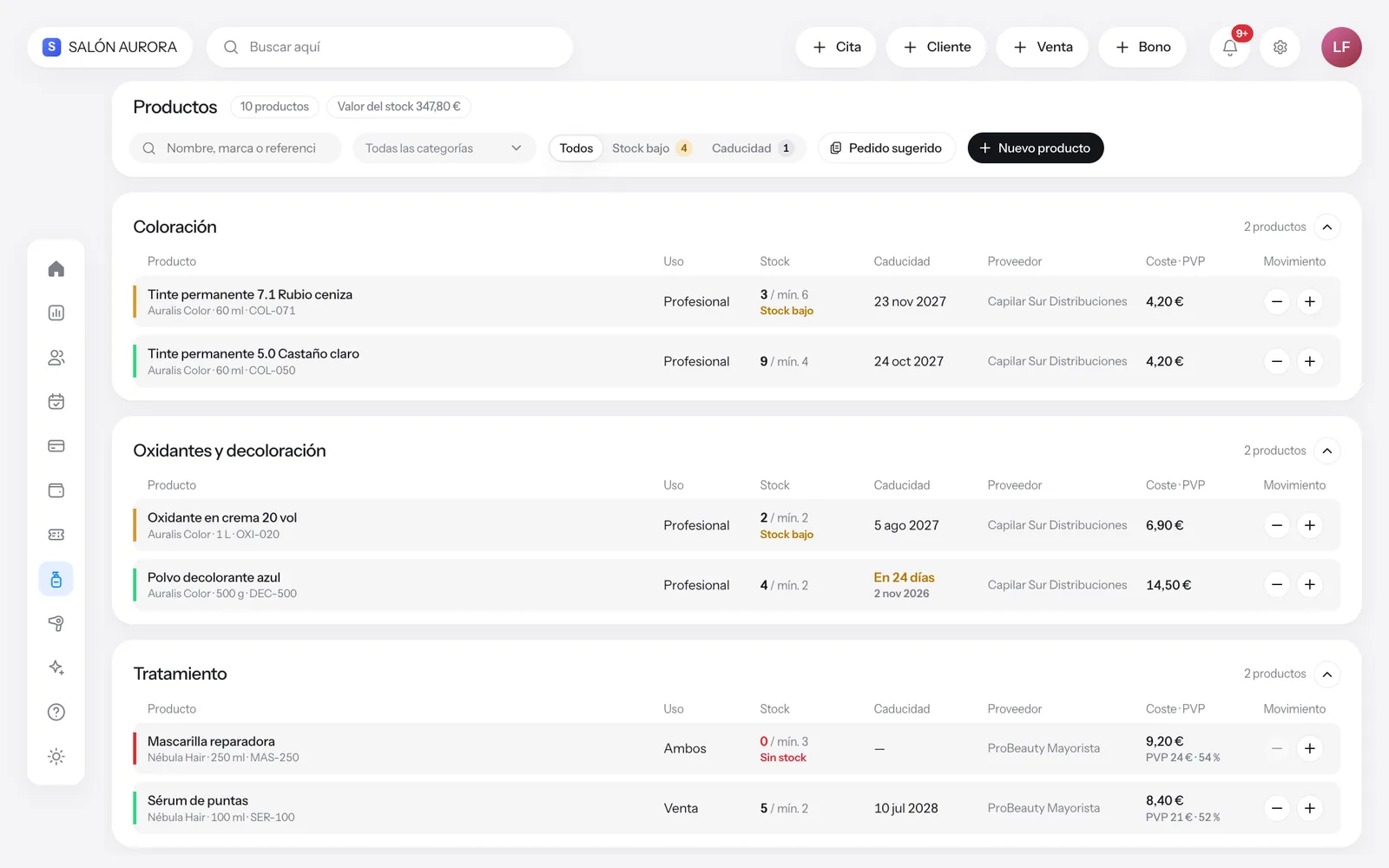
Suivez le stock de ce que vous vendez et de ce que vous utilisez au salon, avec une alerte quand un produit vient à manquer.
- Ouvrez « Produits » et ajoutez chaque produit avec son prix, son stock et son seuil minimum.
- Quand le stock passe sous le minimum, le produit est signalé et apparaît dans les notifications.
- Enregistrez les entrées (achats) et les sorties (utilisation au salon) pour que le stock soit exact.
- Ce que vous vendez en caisse est déduit automatiquement.
7. Forfaits et fidélité
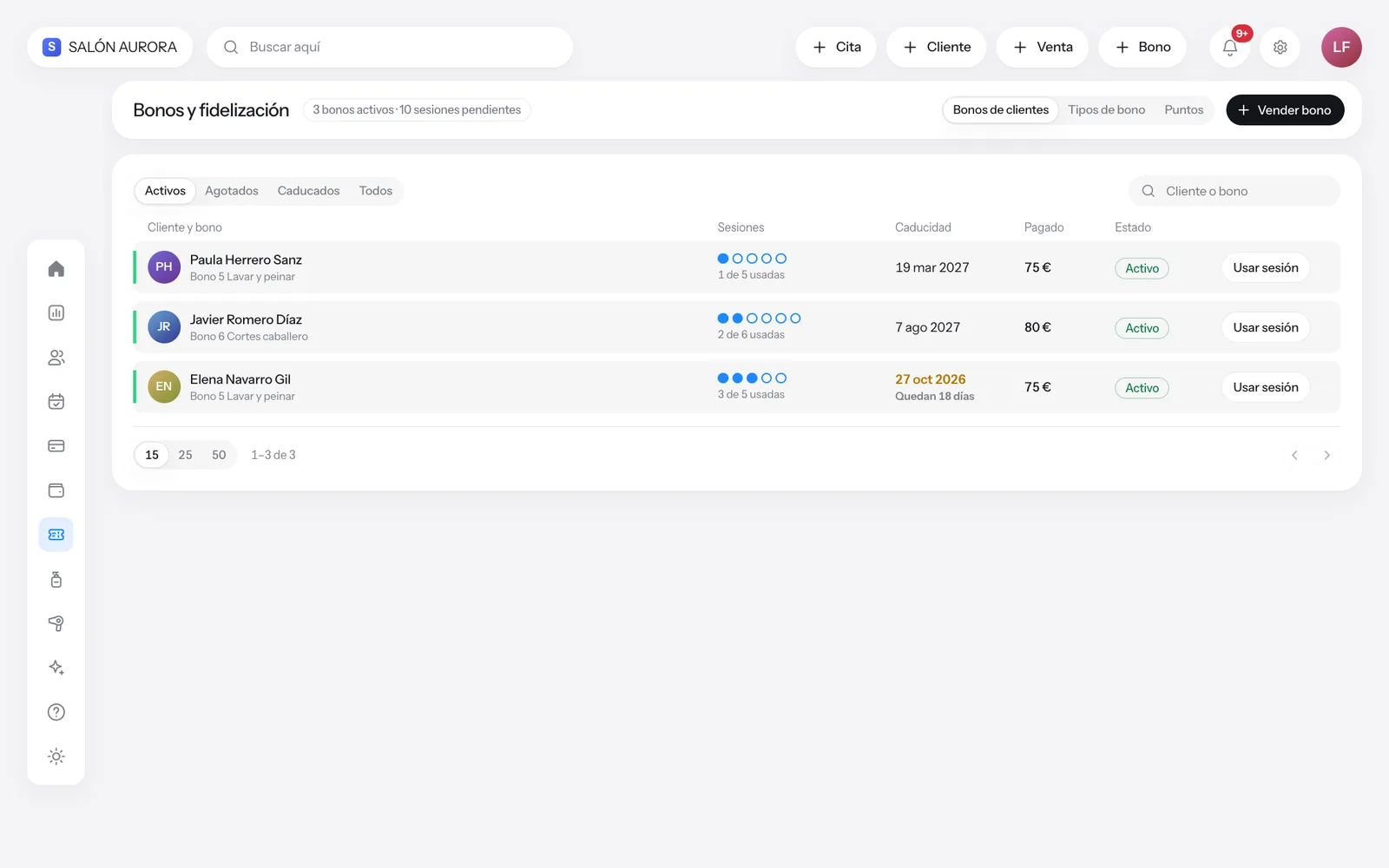
Vendez des forfaits de séances à l’avance et récompensez les clients qui reviennent.
- Ouvrez « Forfaits et fidélité » et créez un type de forfait : prestation, nombre de séances, prix et validité.
- Vendez le forfait à un client ; il est rattaché à sa fiche.
- À chaque visite, utilisez une séance depuis la caisse ou depuis le forfait lui-même.
- Vous voyez d’un coup d’œil combien de séances il reste et quand il expire.
8. Paiements et dépenses
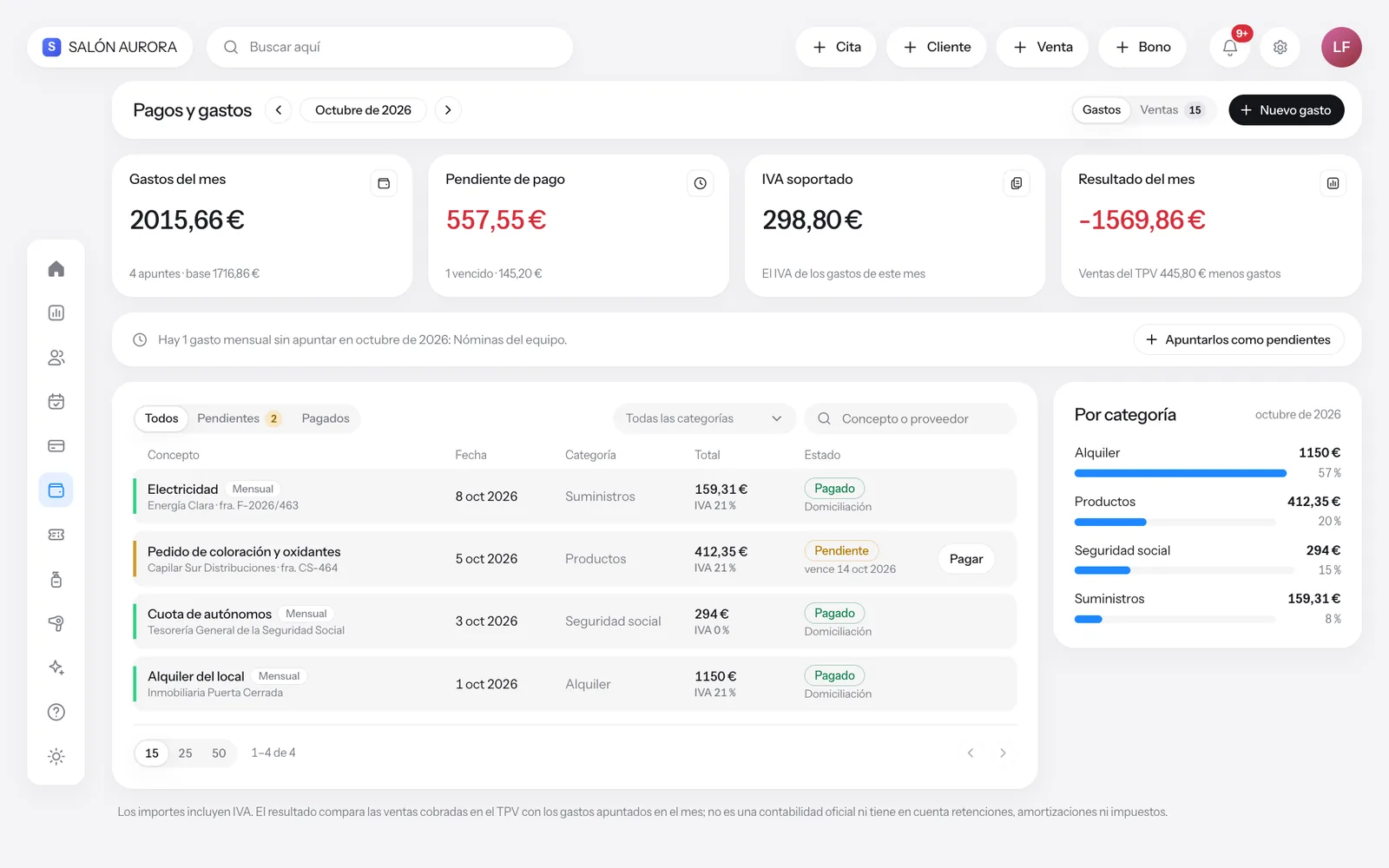
Notez ce que paie le salon (loyer, fournisseurs, eau et électricité) pour savoir ce qu’il reste vraiment.
- Ouvrez « Paiements et dépenses » et appuyez sur « Nouvelle dépense ».
- Saisissez le libellé, la catégorie, le montant et la date. Vous pouvez la marquer comme payée ou en attente.
- Filtrez par mois ou par catégorie pour voir où part l’argent.
9. Statistiques
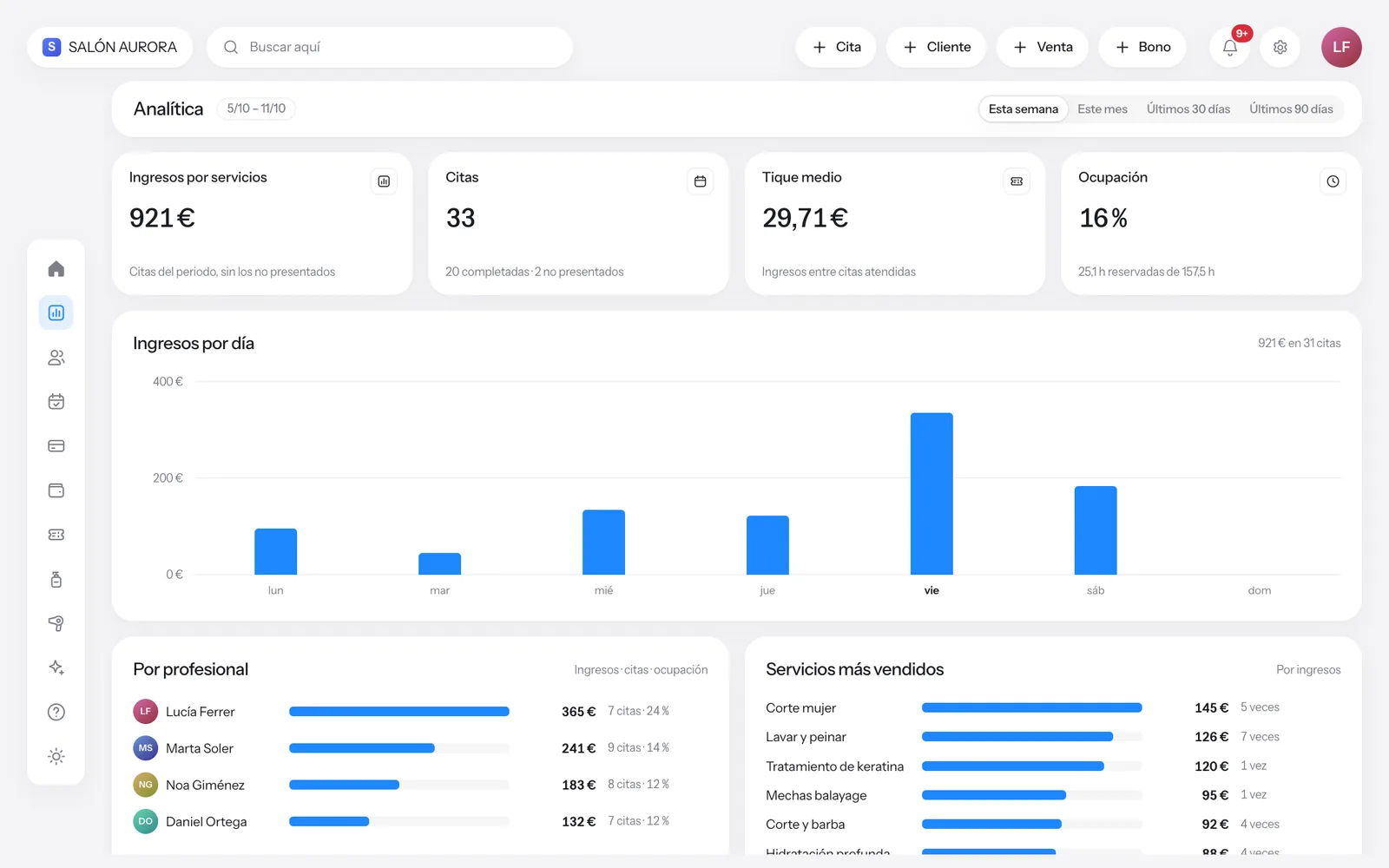
Les chiffres du salon, tirés de vos rendez-vous et de vos ventes : rien à remplir.
- Ouvrez « Statistiques » et choisissez la période.
- Vous verrez les recettes, le ticket moyen, les prestations les plus vendues et la performance par professionnel.
- Comparez avec la période précédente pour voir si vous progressez ou reculez.
10. Votre page publique et la réservation en ligne
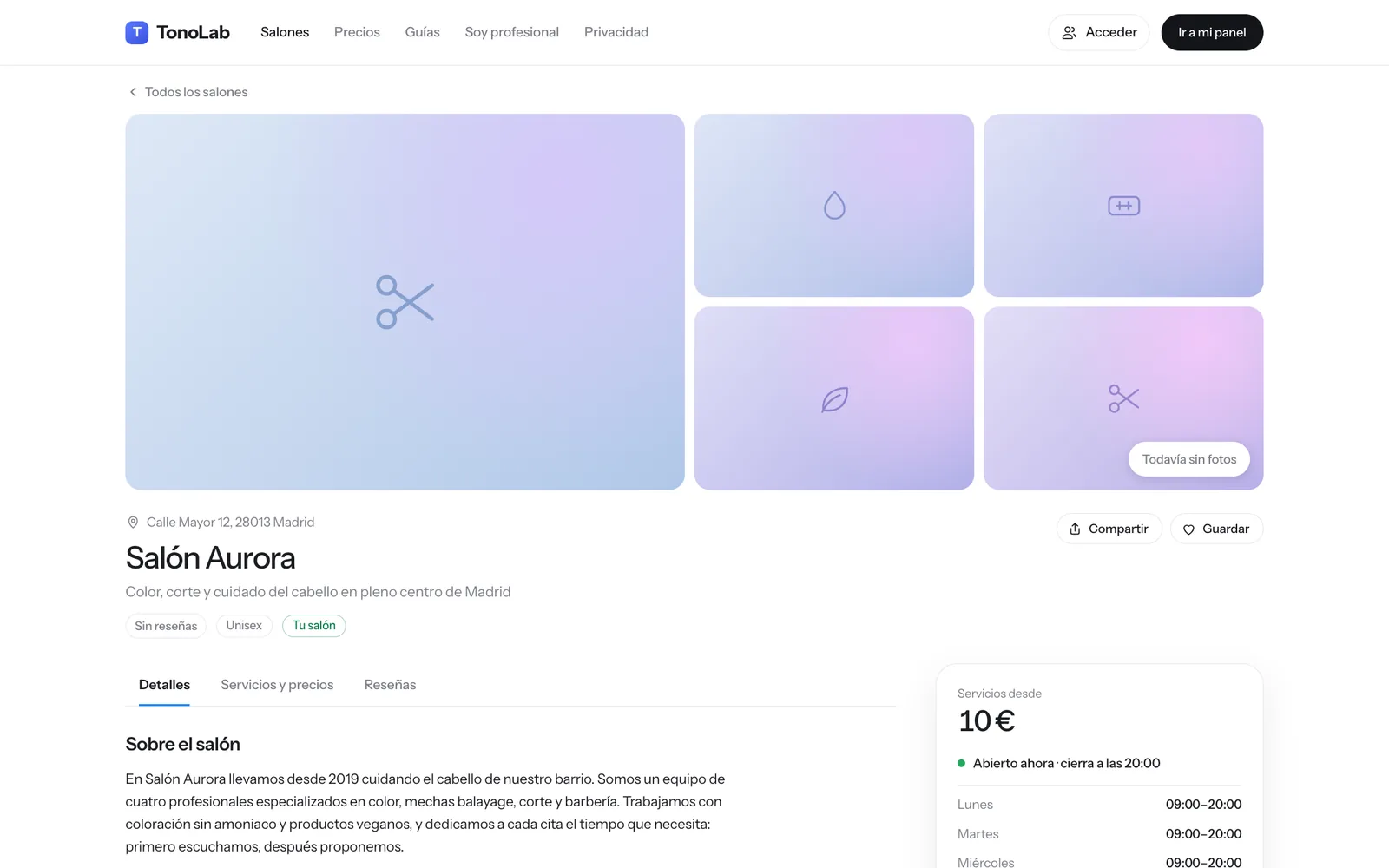
Chaque salon a sa page dans l’annuaire TonoLab, avec ses prestations, ses prix, ses photos et ses avis, et un bouton pour prendre rendez-vous.
- Dans Réglages › Vitrine, rédigez la description du salon, importez des photos et cochez ce que vous proposez (Wi-Fi, paiement par carte…).
- Dans Réglages › Réservation en ligne, activez la réservation et choisissez combien de temps à l’avance on peut réserver ou annuler.
- Vos clients vous trouvent sur la page d’accueil, ouvrent votre page et choisissent la prestation, le professionnel et l’heure.
- Le rendez-vous arrive dans votre agenda en attente, pour que vous le confirmiez.
- Seuls les clients ayant un compte et déjà venus dans votre salon peuvent laisser un avis.
11. Réglages, équipe et rappels
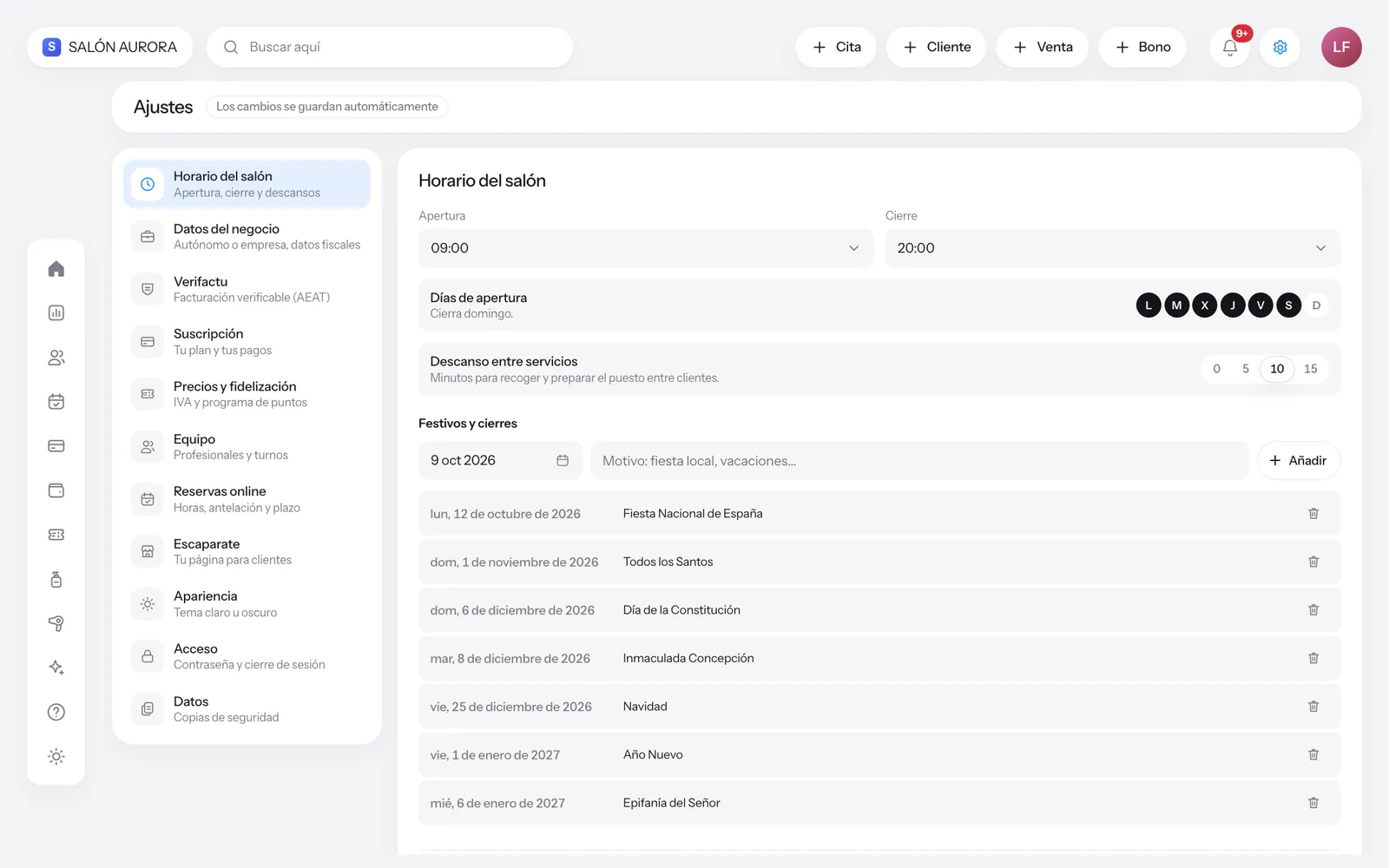
Les Réglages regroupent tout ce qui se configure une seule fois : horaires, équipe, informations fiscales, rappels et votre formule.
- Horaires : jours d’ouverture, heures d’ouverture et de fermeture, et jours fériés.
- Équipe : ajoutez chaque professionnel avec ses jours de travail et ses prestations.
- Réservation en ligne : en plus de la réservation, c’est là que vous choisissez les rappels de rendez-vous (e-mail, WhatsApp ou notification) et combien de temps à l’avance ils partent.
- Abonnement : consultez votre formule et changez-la quand vous voulez ; le paiement se fait dans l’application.
- Accès : modifiez votre e-mail ou votre mot de passe et générez un code de récupération.
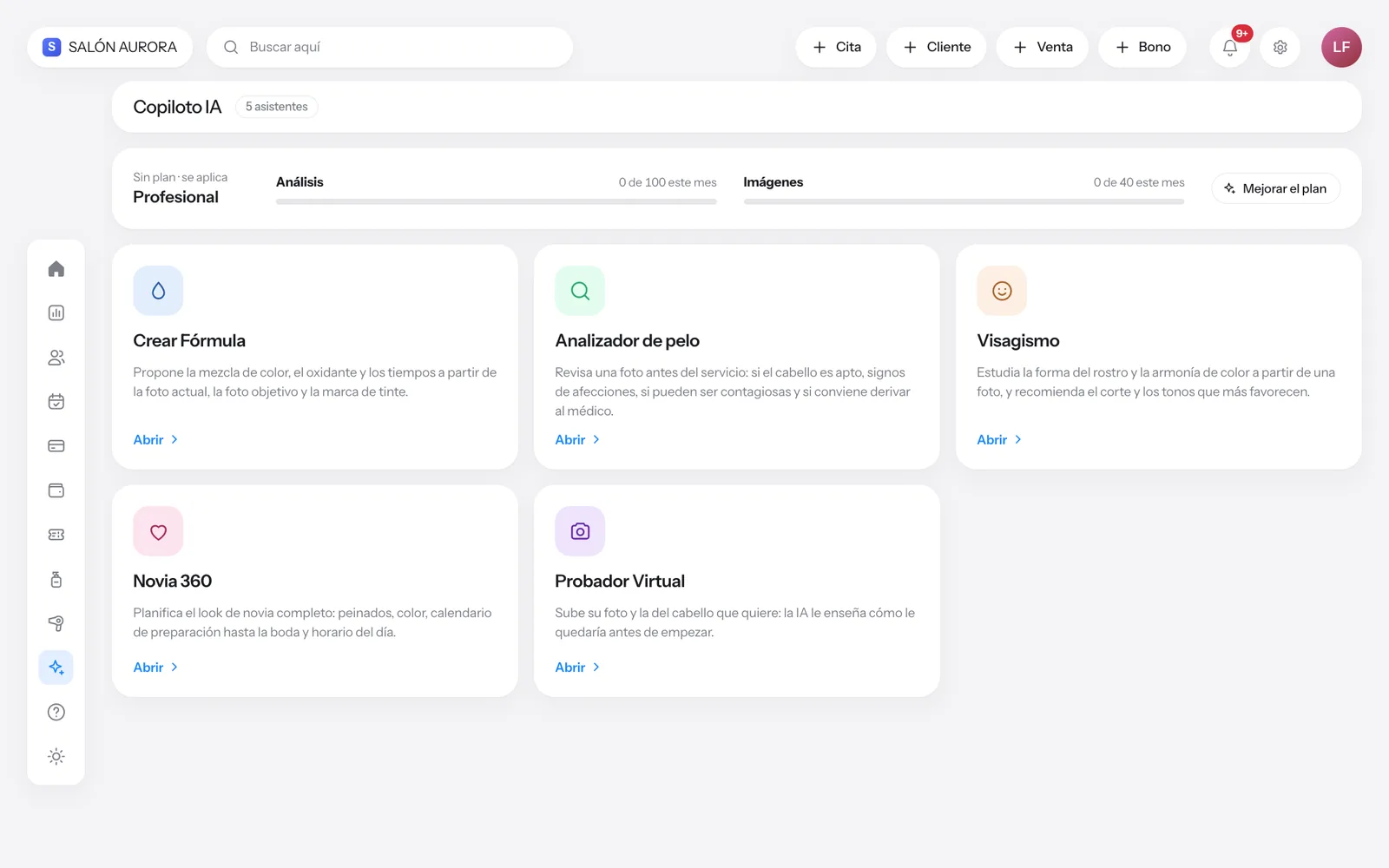
12. Copilote IA
Des outils d’intelligence artificielle pour le travail technique : formules de coloration, analyse du cheveu, visagisme et essais de look.
- Ouvrez « Copilote IA » et choisissez l’outil.
- Importez la photo demandée (l’état actuel et, pour la couleur, l’objectif).
- Le Copilote vous renvoie une proposition argumentée. Vérifiez-la toujours avec votre jugement professionnel.
- Enregistrez le résultat dans la fiche du client.
- Chaque formule comprend un nombre d’analyses et d’images par mois ; vous le voyez dans votre profil.