1. Primeiros passos
Criar a conta do salão leva um par de minutos. Quando terminas, entras no painel, que é o ecrã inicial de todos os dias.
- Toca em «Acesso para salões» na página inicial e depois em «Criar conta de salão», e segue o assistente: dados do titular, do salão, horário, equipa e, por último, o teu e-mail e uma palavra-passe.
- Também podes entrar com o Google ou com a Apple. Se te registares com e-mail, vais receber um código de 6 dígitos para o confirmar.
- Começas com um período de teste gratuito com todas as funções. Não é pedido cartão.
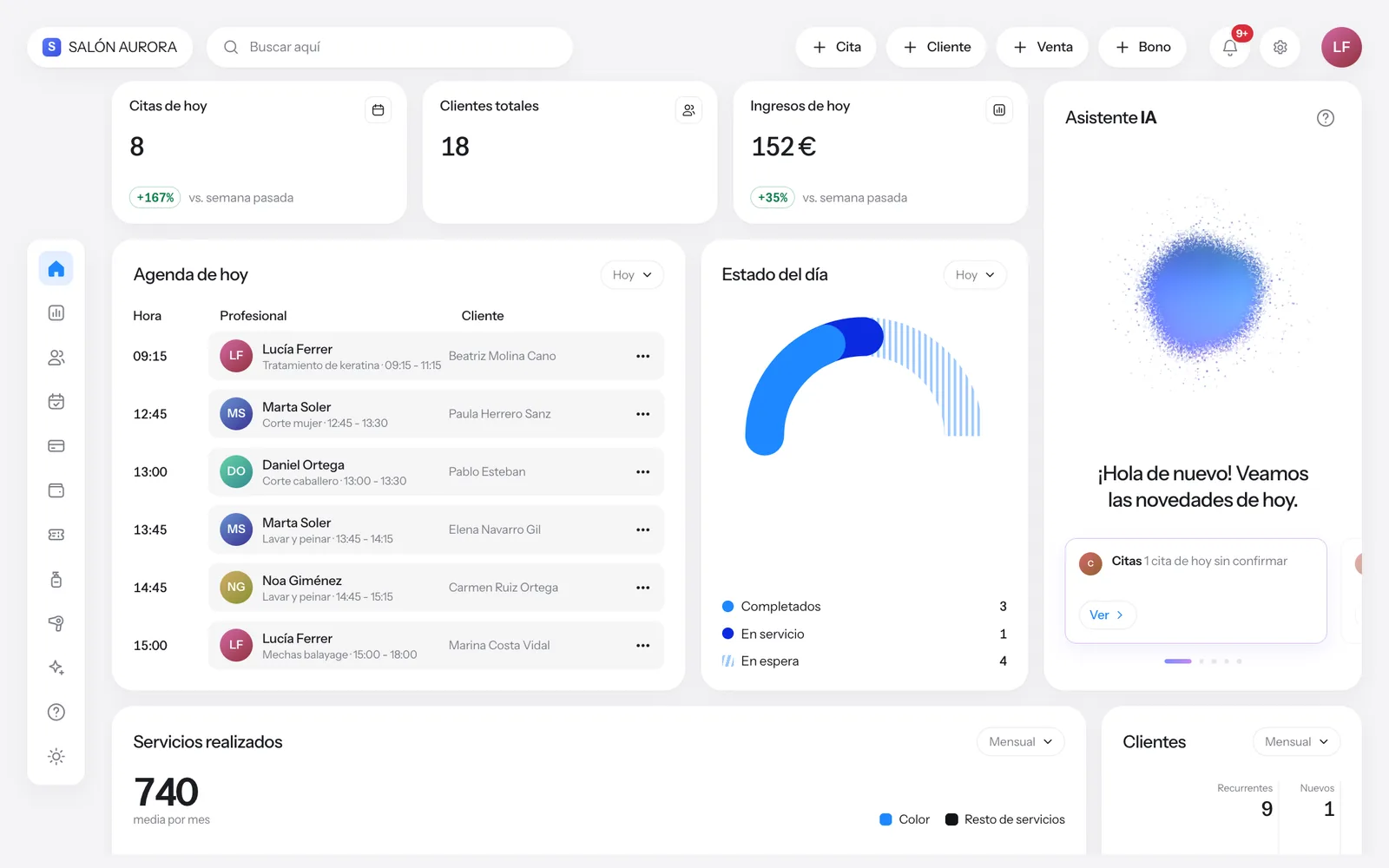
- O painel inicial resume o dia: marcações de hoje, clientes, receitas, a agenda e o estado de cada marcação.
- A tua conta está no servidor: entra com o mesmo e-mail a partir do computador, do tablet ou da app do telemóvel e vais ver o mesmo.
2. Agenda e marcações
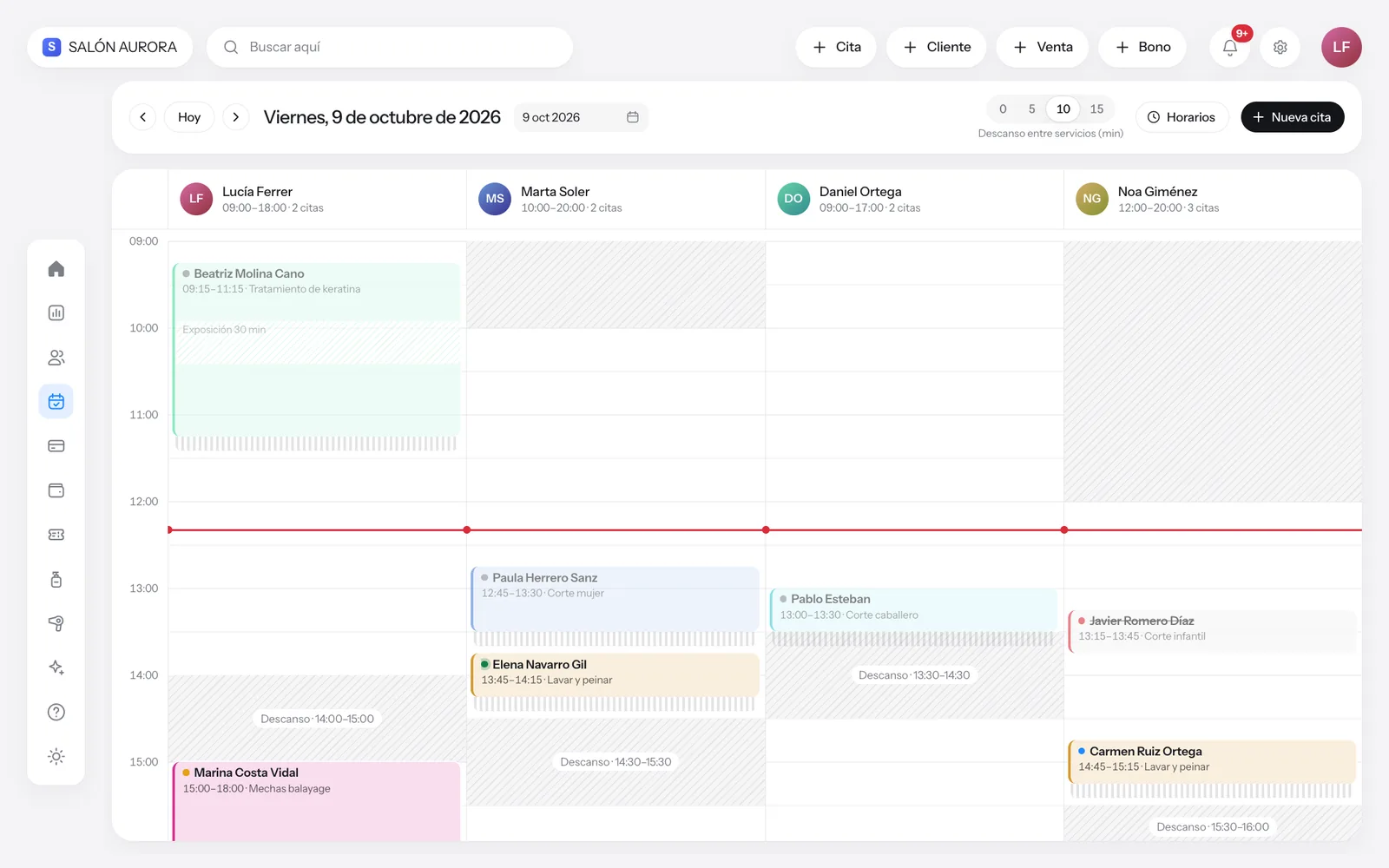
A agenda mostra o dia ou a semana por profissional. É a partir dela que se criam, movem e fecham as marcações.
- Abre «Marcações» no menu lateral. Em cima escolhes o dia e se queres ver o dia ou a semana.
- Toca em «Nova marcação» (ou num espaço livre) e escolhe cliente, serviço, profissional e hora. A duração vem do serviço.
- Toca numa marcação para a alterar, confirmar, marcar como concluída ou cancelar.
- A cor de cada marcação indica o seu estado: pendente, confirmada, em serviço ou concluída.
- Se um profissional está de folga ou o salão fecha nesse dia, a agenda avisa antes de guardar.
3. Clientes e fichas
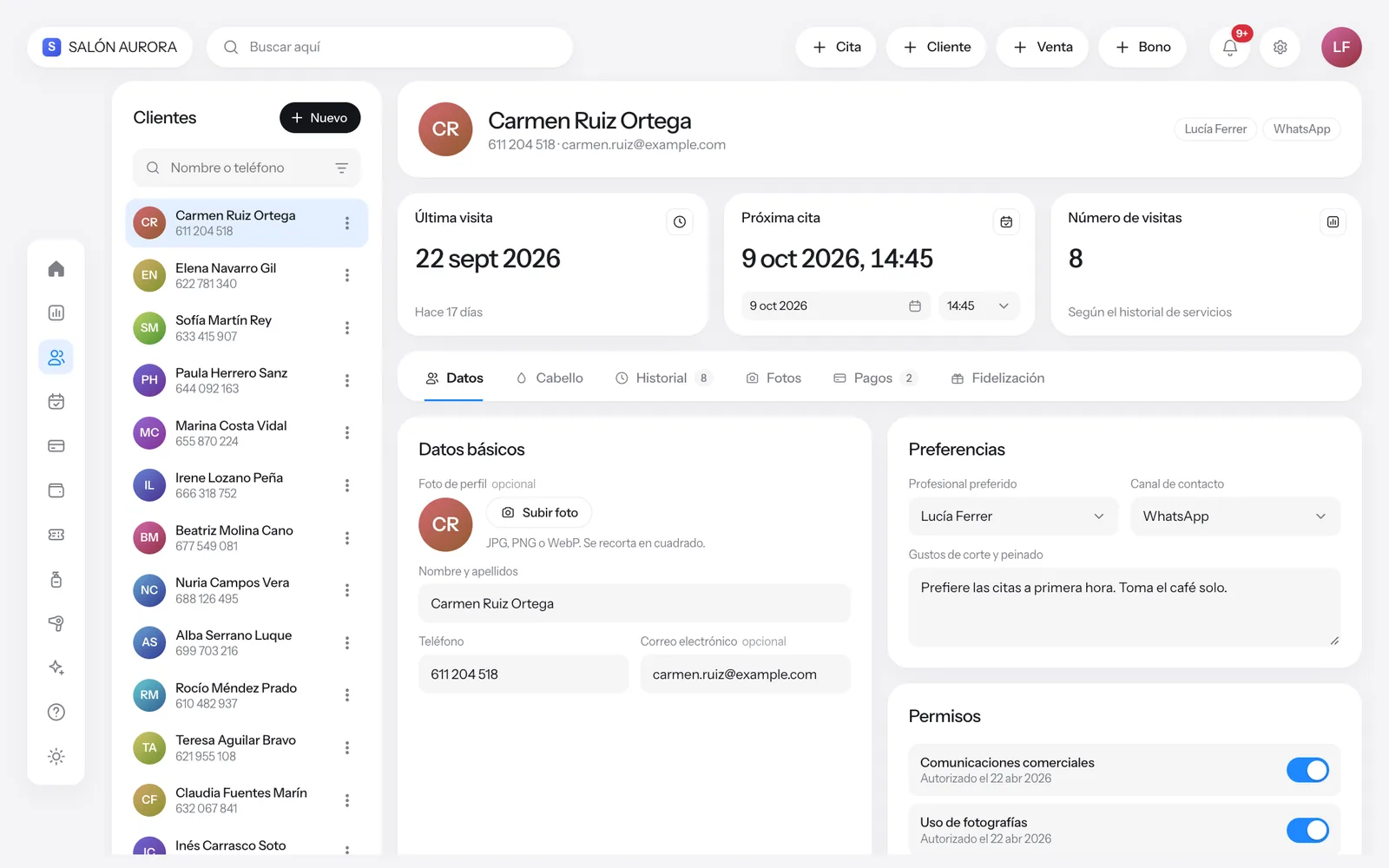
Cada cliente tem a sua ficha com os seus dados, o histórico de visitas, as fotos e o que lhe aplicaste.
- Abre «Clientes». Pesquisa por nome ou telefone, ou toca em «Novo cliente».
- Na ficha estão os dados de contacto, as notas (alergias, preferências) e o histórico de serviços.
- Adiciona fotos do antes e do depois para comparar entre visitas.
- As fórmulas de cor e as análises do Copiloto IA ficam guardadas na ficha para as repetires.
- A partir da ficha podes fazer-lhe uma marcação ou cobrar-lhe sem voltar a procurá-lo.
4. POS e pagamentos
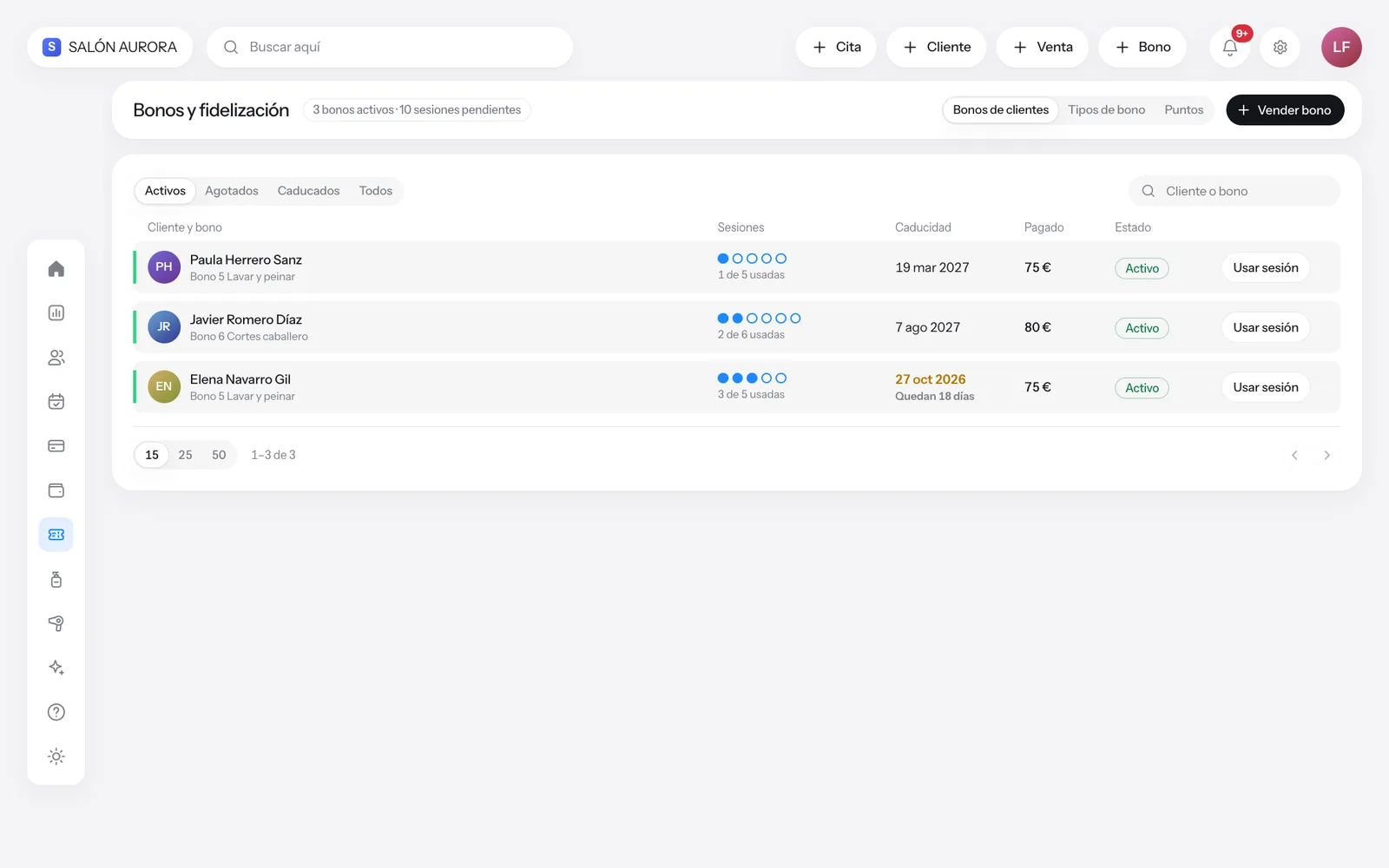
O POS cobra serviços e produtos no mesmo talão e desconta o produto do inventário.
- Abre «POS» e adiciona ao talão os serviços e os produtos. Podes associá-lo a um cliente.
- Aplica um desconto ou usa uma sessão de um pack se o cliente tiver um.
- Escolhe como paga (dinheiro, cartão, Bizum…) e toca em «Cobrar».
- O talão fica guardado, soma às receitas do dia e desconta do stock o que foi vendido.
- As vendas do dia e o histórico estão no mesmo ecrã.
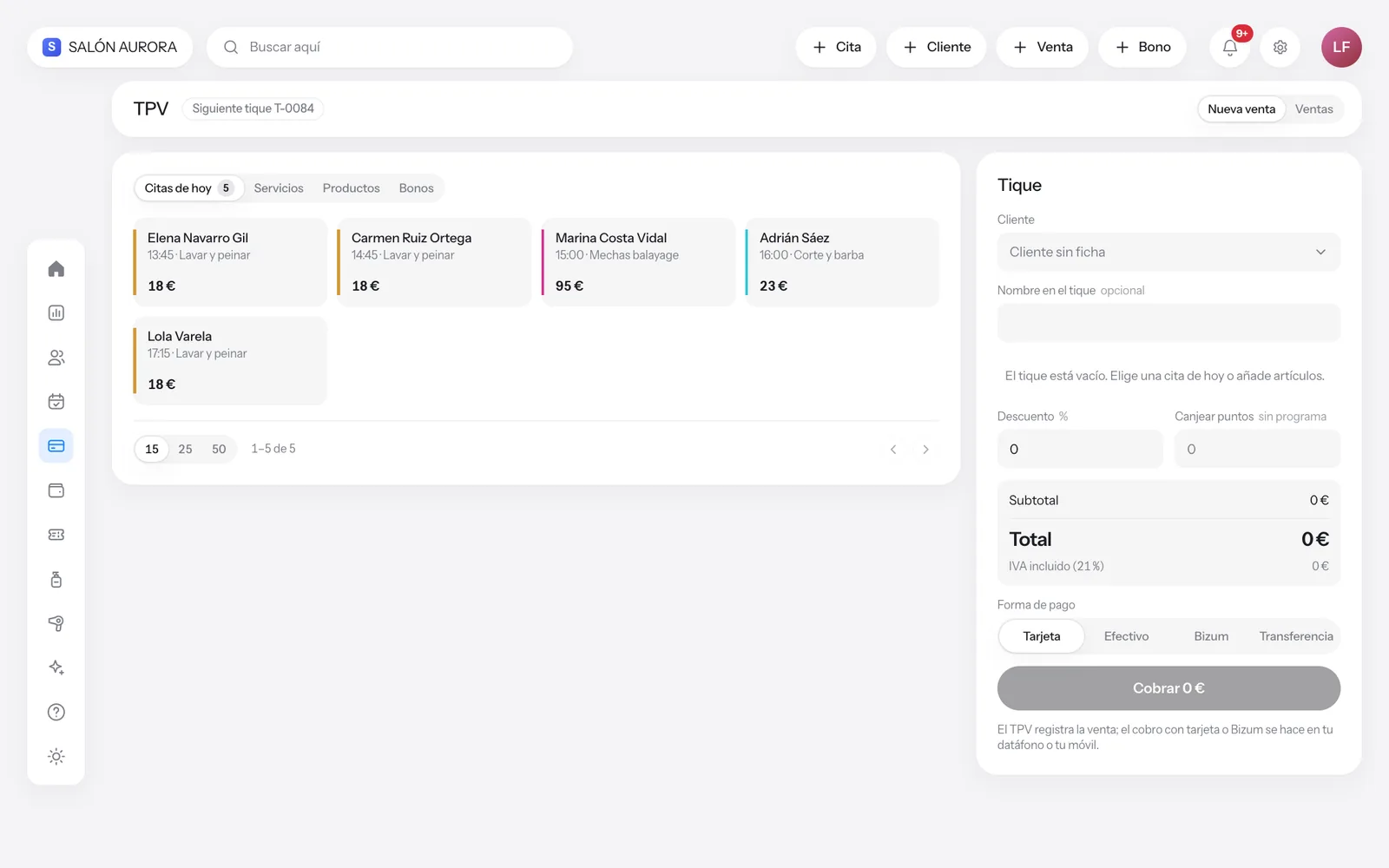
5. Serviços e preços
O catálogo de serviços é o que se marca na agenda, se cobra no POS e se mostra na tua página pública.
- Abre «Serviços» e toca em «Novo serviço».
- Dá-lhe nome, categoria, duração e preço. A duração é o tempo que ocupa na agenda.
- Desativa um serviço para deixar de o oferecer sem perder o seu histórico.
- Organiza o catálogo por categorias (corte, cor, tratamentos…) para encontrares tudo mais depressa.
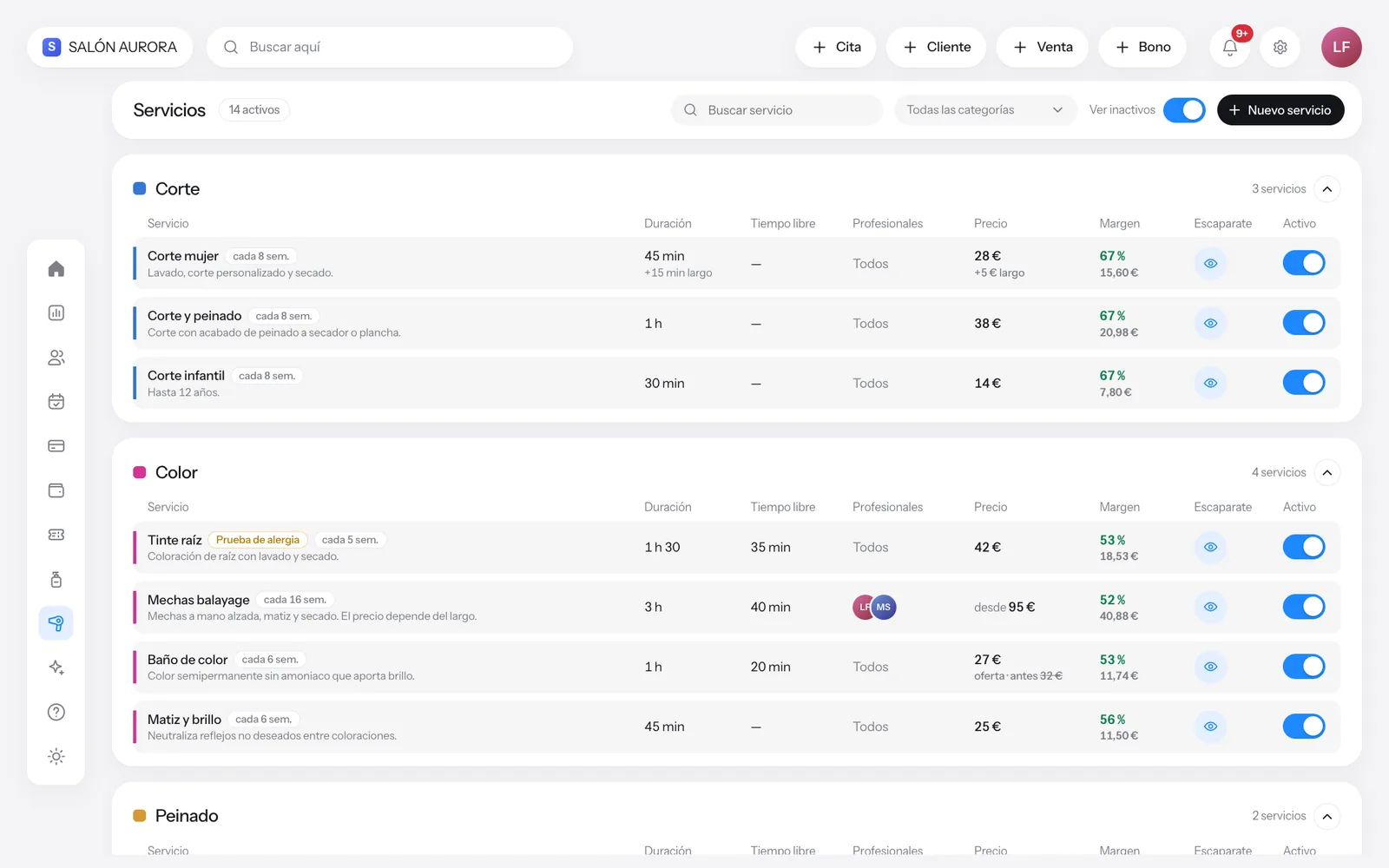
6. Produtos e inventário
Controla o stock do que vendes e do que gastas na cabine, com aviso quando algo está a acabar.
- Abre «Produtos» e regista cada produto com o seu preço, o stock e o mínimo.
- Quando o stock desce abaixo do mínimo, o produto fica assinalado e aparece nas notificações.
- Regista entradas (compras) e saídas (uso na cabine) para que o stock seja real.
- O que vendes no POS é descontado automaticamente.
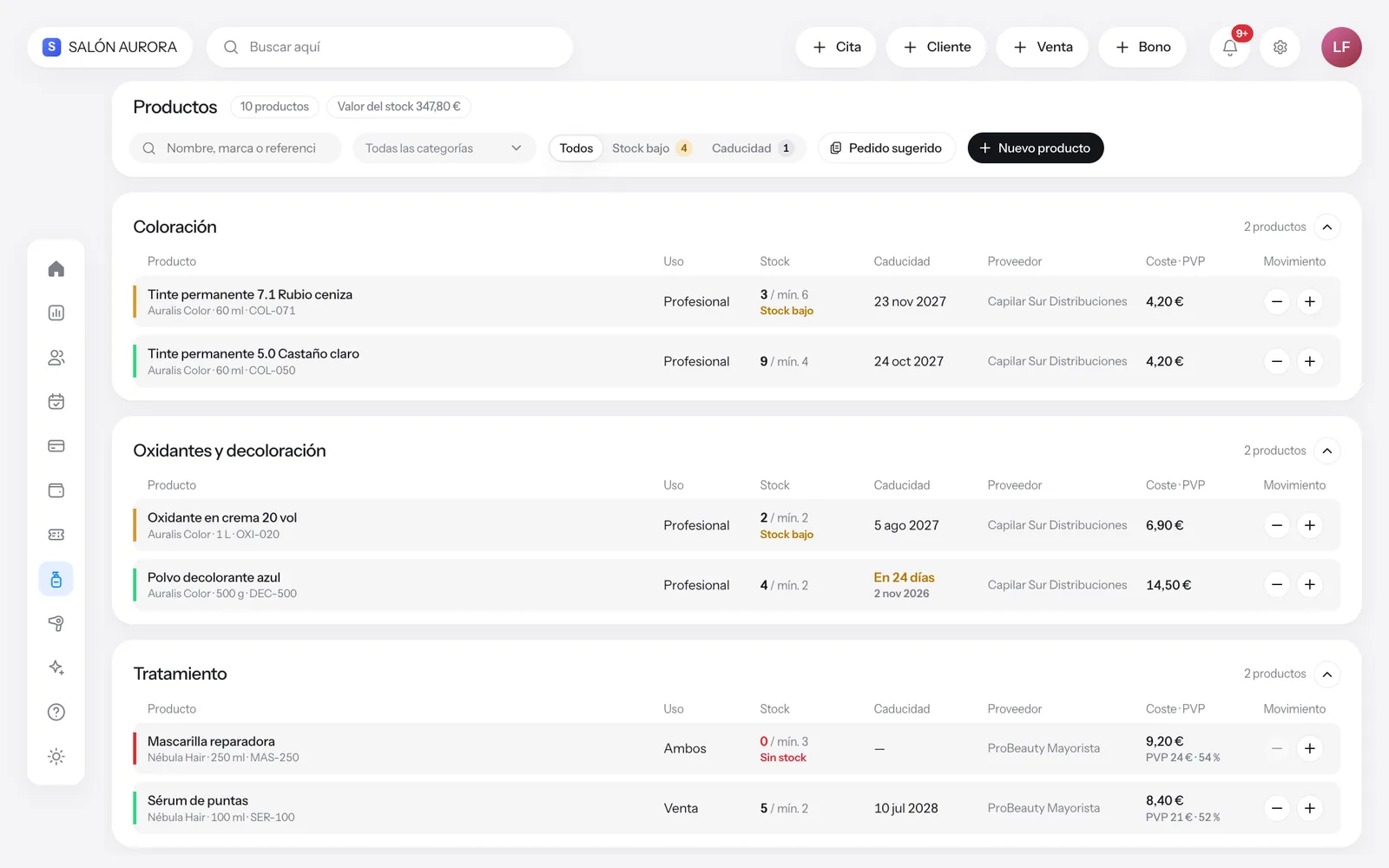
7. Packs e fidelização
Vende packs de sessões antecipadamente e premeia quem volta.
- Abre «Packs e fidelização» e cria um tipo de pack: serviço, número de sessões, preço e validade.
- Vende o pack a um cliente; fica associado à sua ficha.
- Sempre que vem, usa uma sessão a partir do POS ou do próprio pack.
- Vês num relance quantas sessões lhe restam e quando expira.
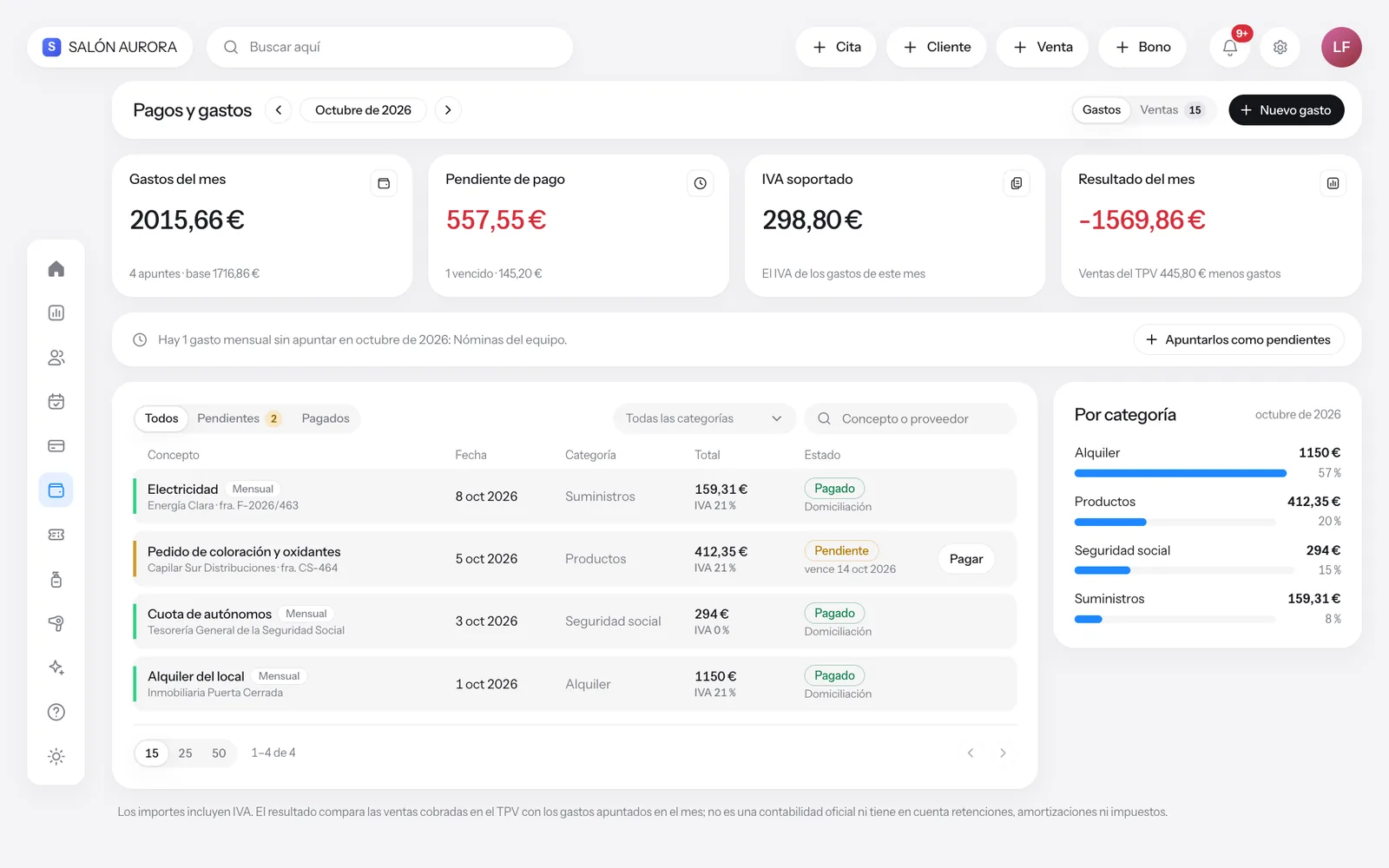
8. Pagamentos e despesas
Aponta o que o salão paga (renda, fornecedores, água e luz) para saberes o que sobra de verdade.
- Abre «Pagamentos e despesas» e toca em «Nova despesa».
- Escreve a descrição, a categoria, o valor e a data. Podes marcá-la como paga ou pendente.
- Filtra por mês ou por categoria para ver para onde vai o dinheiro.
9. Estatísticas
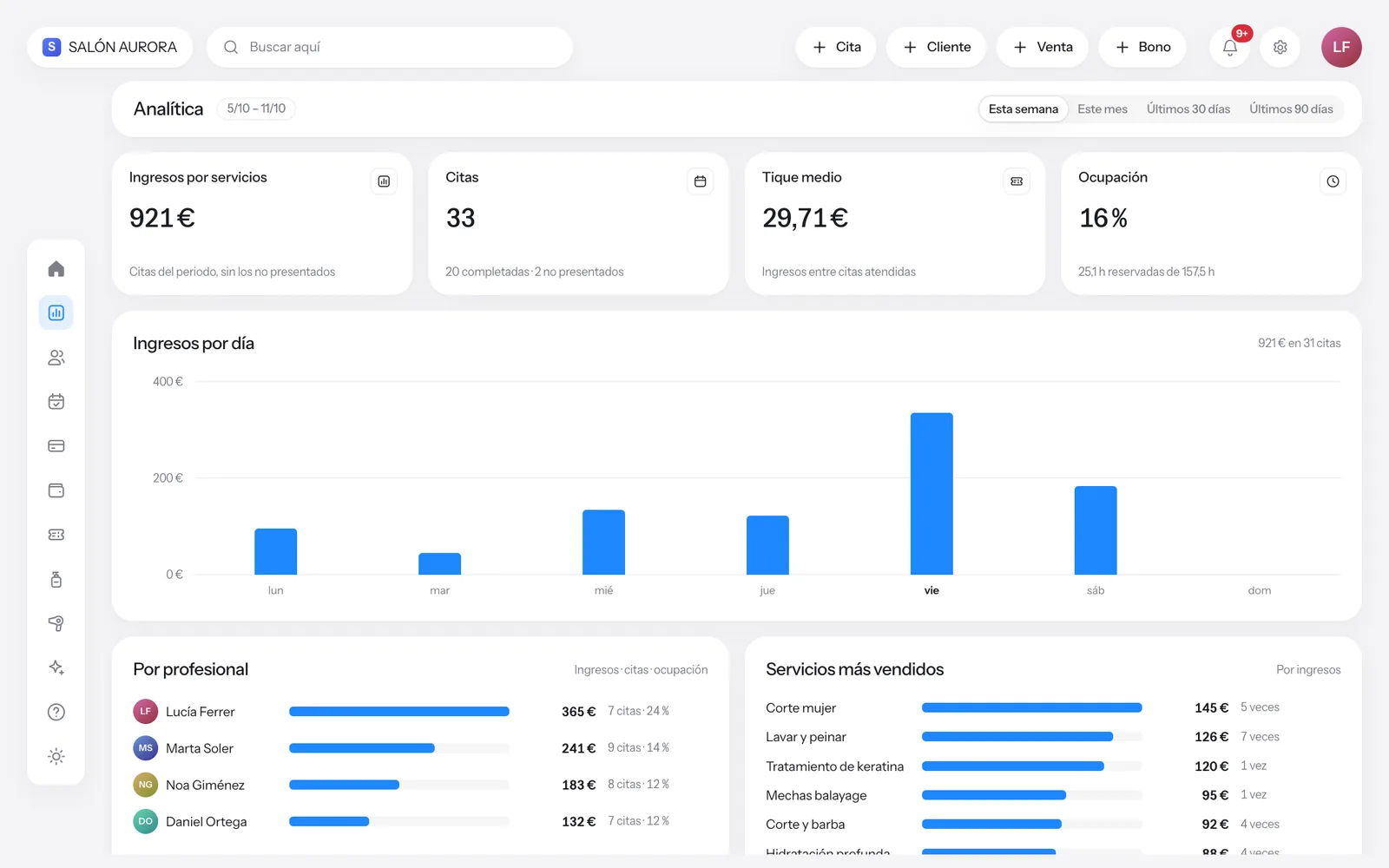
Os números do salão, tirados das tuas marcações e vendas: não é preciso preencher nada.
- Abre «Estatísticas» e escolhe o período.
- Vais ver receitas, talão médio, serviços mais vendidos e desempenho por profissional.
- Compara com o período anterior para ver se sobes ou desces.
10. A tua página pública e a marcação online
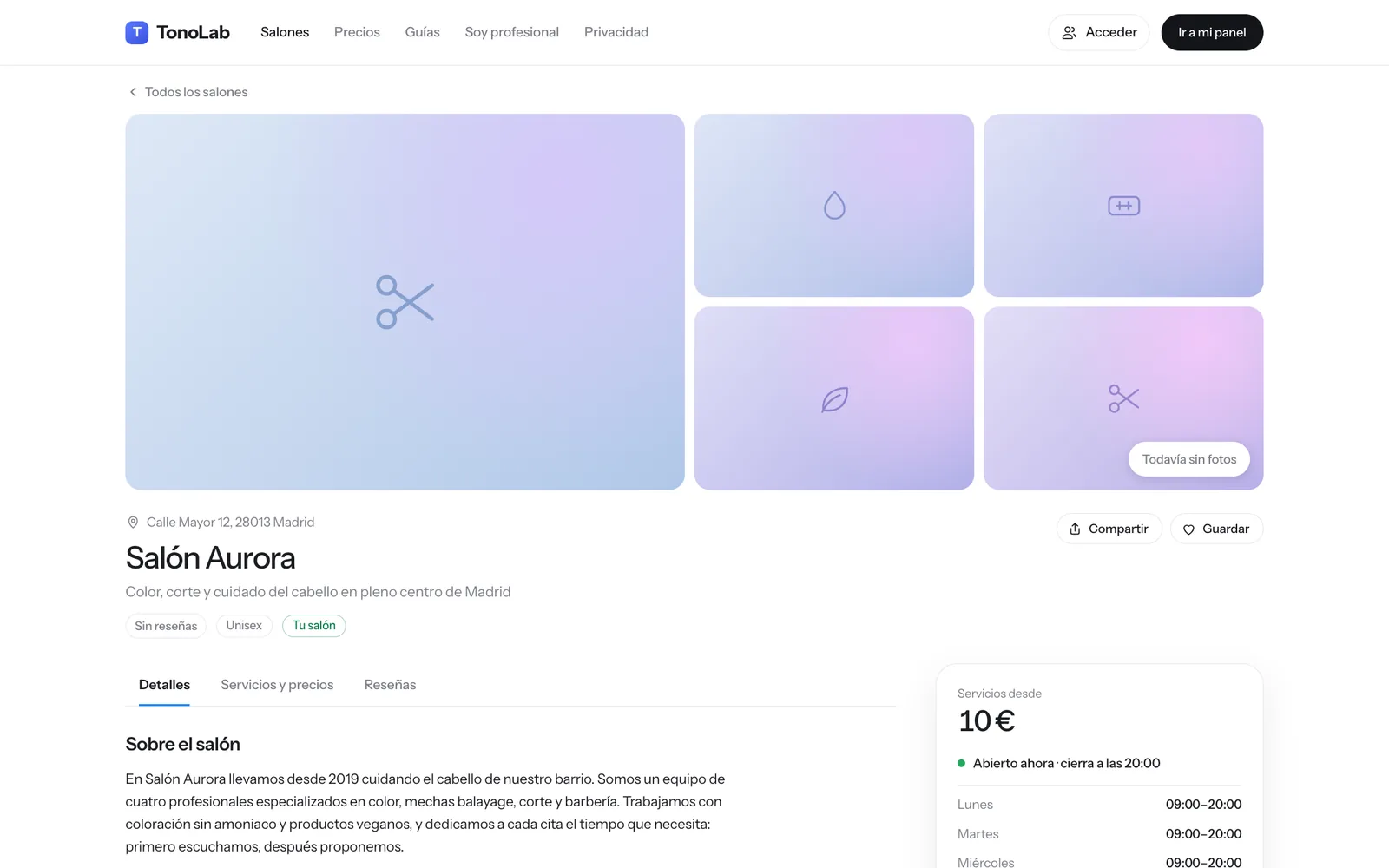
Cada salão tem a sua página no diretório da TonoLab, com os seus serviços, preços, fotos e avaliações, e um botão para fazer uma marcação.
- Em Definições › Montra escreve a descrição do salão, carrega fotos e assinala o que ofereces (wi-fi, pagamento com cartão…).
- Em Definições › Marcações online ativa a marcação e decide com quanta antecedência se pode marcar ou cancelar.
- Os teus clientes encontram-te na página inicial, entram na tua página e escolhem serviço, profissional e hora.
- A marcação entra na tua agenda como pendente para a confirmares.
- As avaliações só podem ser escritas por clientes com conta que já passaram pelo teu salão.
11. Definições, equipa e lembretes
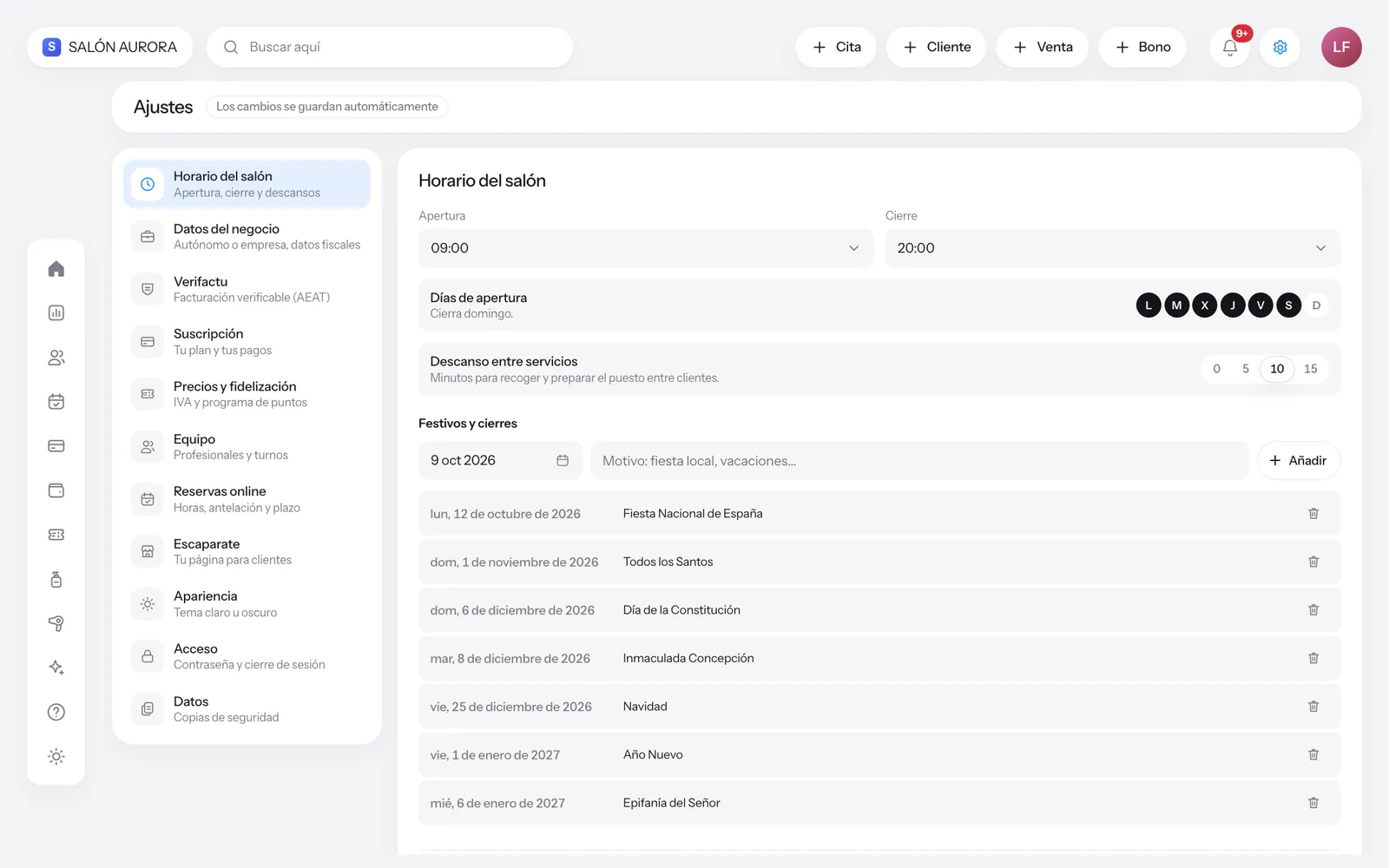
Nas Definições está tudo o que se configura uma vez: horário, equipa, dados fiscais, lembretes e o teu plano.
- Horário: dias em que abres, horas de abertura e fecho, e feriados.
- Equipa: regista cada profissional com os seus dias de trabalho e os seus serviços.
- Marcações online: além da marcação, é aí que escolhes os lembretes de marcação (e-mail, WhatsApp ou notificação) e com quanta antecedência são enviados.
- Subscrição: consulta o teu plano e altera-o quando quiseres; o pagamento é feito dentro da aplicação.
- Acesso: altera o teu e-mail ou a tua palavra-passe e gera um código de recuperação.
12. Copiloto IA
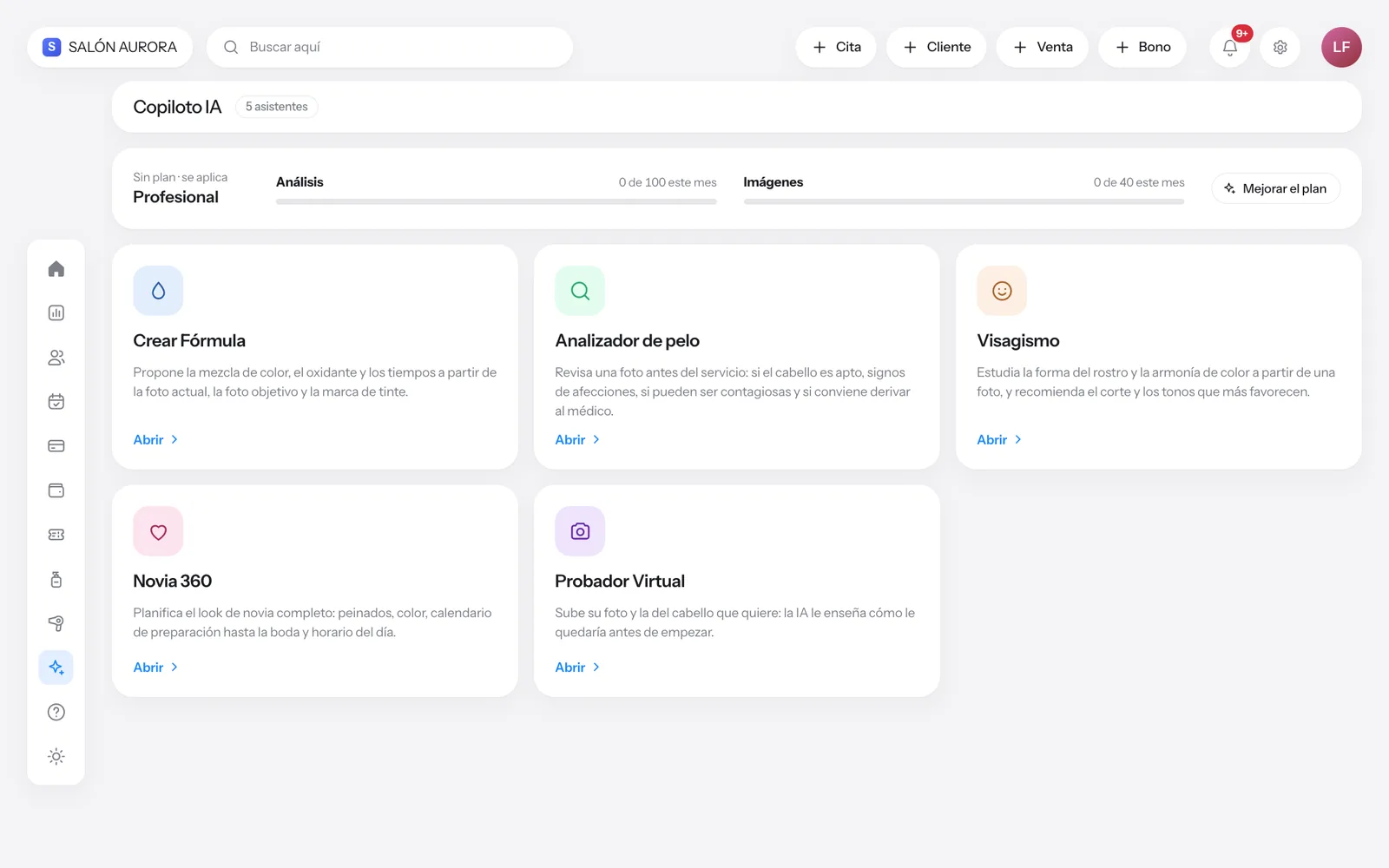
Ferramentas com inteligência artificial para o trabalho técnico: fórmulas de cor, análise do cabelo, visagismo e provas de imagem.
- Abre «Copiloto IA» e escolhe a ferramenta.
- Carrega a foto que te pede (o estado atual e, para a cor, o objetivo).
- O Copiloto devolve-te uma proposta fundamentada. Revê-a sempre com o teu critério profissional.
- Guarda o resultado na ficha do cliente.
- Cada plano inclui um número de análises e imagens por mês; vês isso no teu perfil.