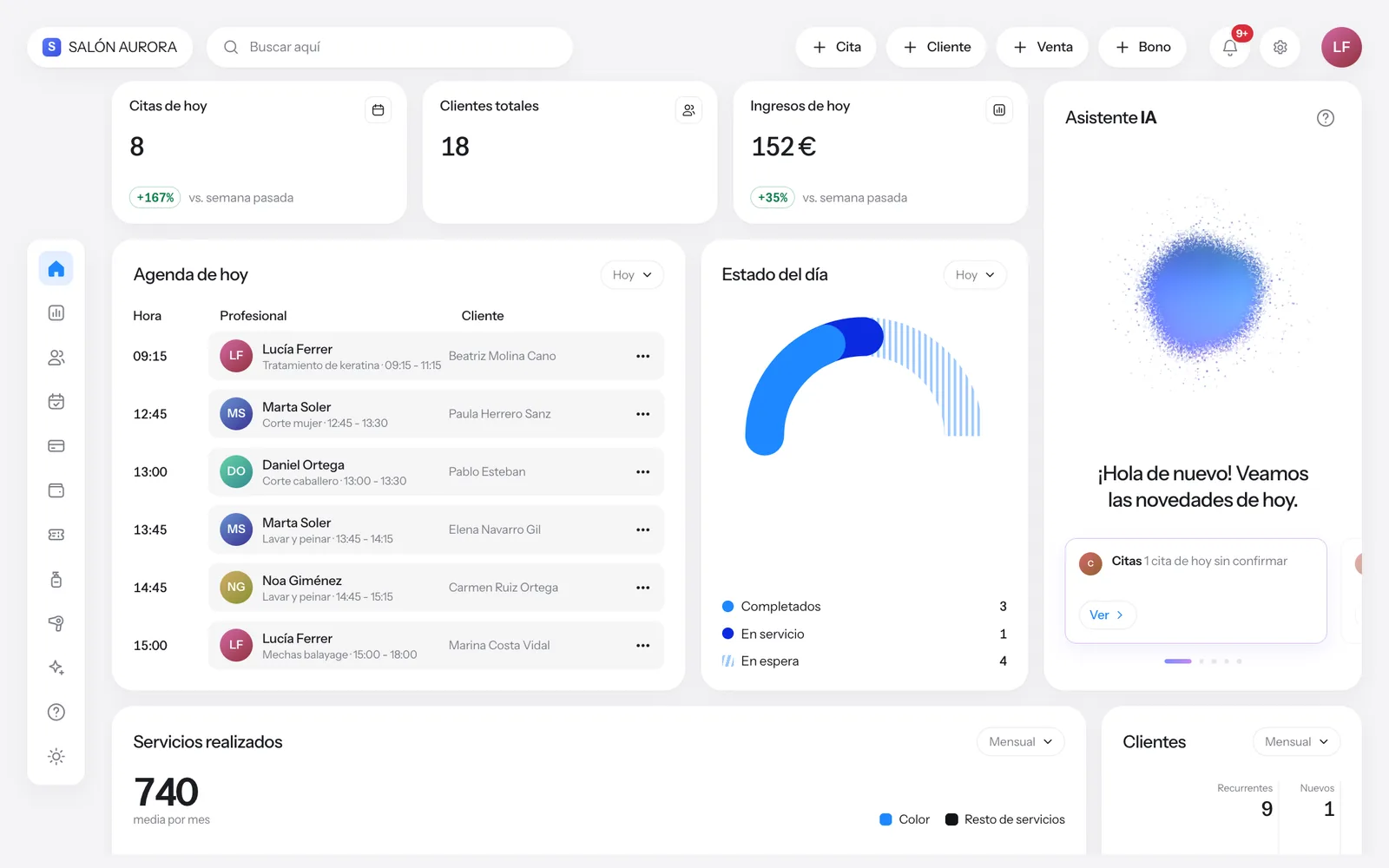
1. الخطوات الأولى
يستغرق إنشاء حساب الصالون دقيقتين تقريبًا. عند الانتهاء تدخل إلى لوحة التحكم، وهي شاشتك الرئيسية كل يوم.
- اضغط «دخول الصالونات» في الصفحة الرئيسية ثم «إنشاء حساب صالون»، واتبع المعالج: بيانات المالك، وبيانات الصالون، وساعات العمل، والفريق، وأخيرًا بريدك الإلكتروني وكلمة مرور.
- يمكنك أيضًا تسجيل الدخول باستخدام Google أو Apple. إذا سجّلت بالبريد الإلكتروني، فسيصلك رمز من 6 أرقام لتأكيده.
- تبدأ بتجربة مجانية بجميع الميزات. لا حاجة إلى بطاقة.
- تلخّص لوحة التحكم الرئيسية يومك: مواعيد اليوم، والعملاء، والإيرادات، والتقويم، وحالة كل موعد.
- حسابك محفوظ على الخادم: سجّل الدخول بالبريد الإلكتروني نفسه من الحاسوب أو الجهاز اللوحي أو تطبيق الهاتف وسترى الشيء نفسه.
2. التقويم والمواعيد
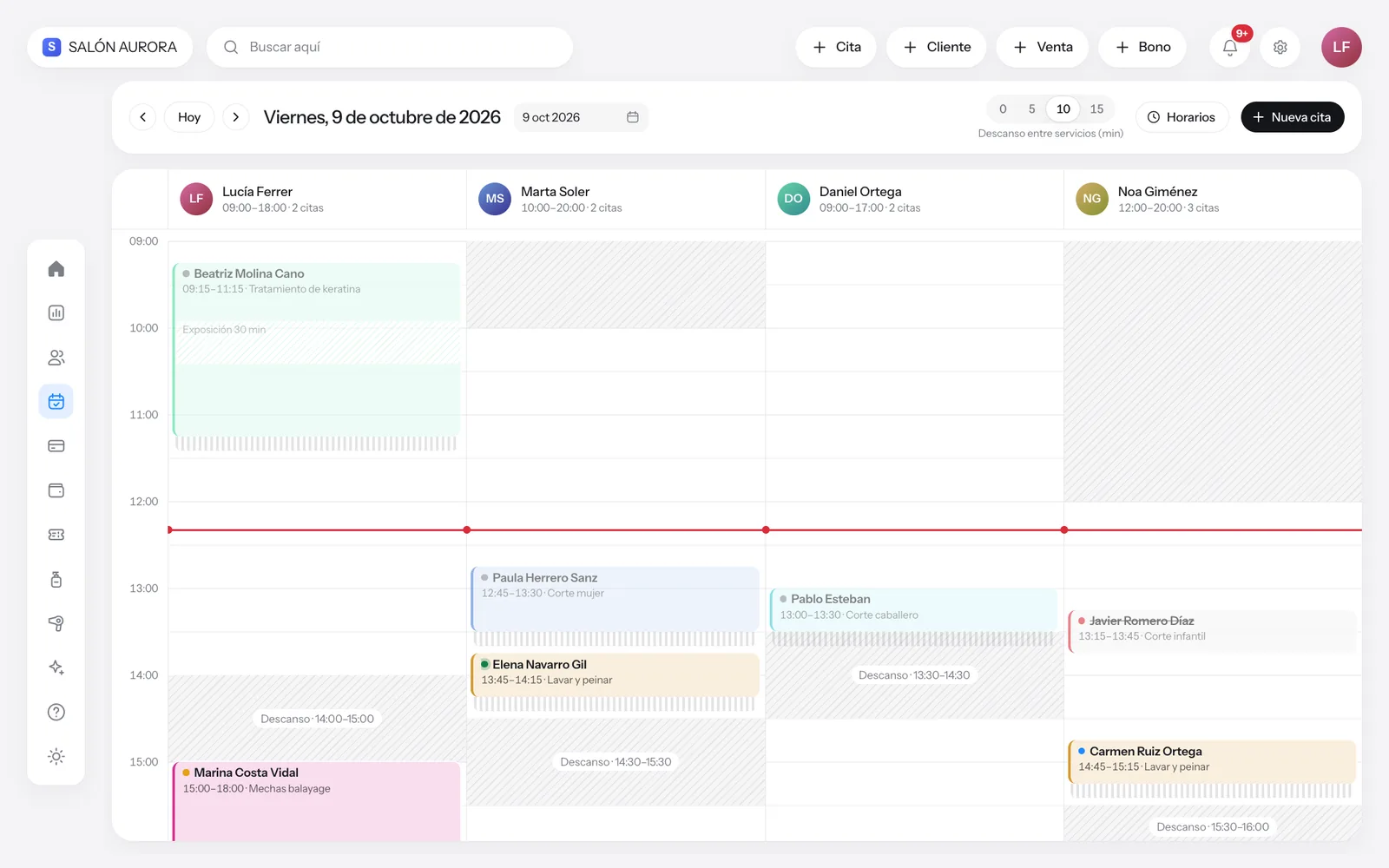
يعرض التقويم اليوم أو الأسبوع لكل مختص. ومنه تُنشأ المواعيد وتُنقل وتُغلق.
- افتح «المواعيد» في القائمة الجانبية. في الأعلى تختار التاريخ وما إذا كنت تريد عرض اليوم أو الأسبوع.
- اضغط «موعد جديد» (أو فترة فارغة) واختر العميل والخدمة والمختص والوقت. تؤخذ المدة من الخدمة.
- اضغط على موعد لتعديله أو تأكيده أو تحديده كمكتمل أو إلغائه.
- يدل لون كل موعد على حالته: قيد الانتظار، أو مؤكد، أو قيد الخدمة، أو مكتمل.
- إذا كان المختص في إجازة أو كان الصالون مغلقًا ذلك اليوم، ينبّهك التقويم قبل الحفظ.
3. العملاء وملفاتهم
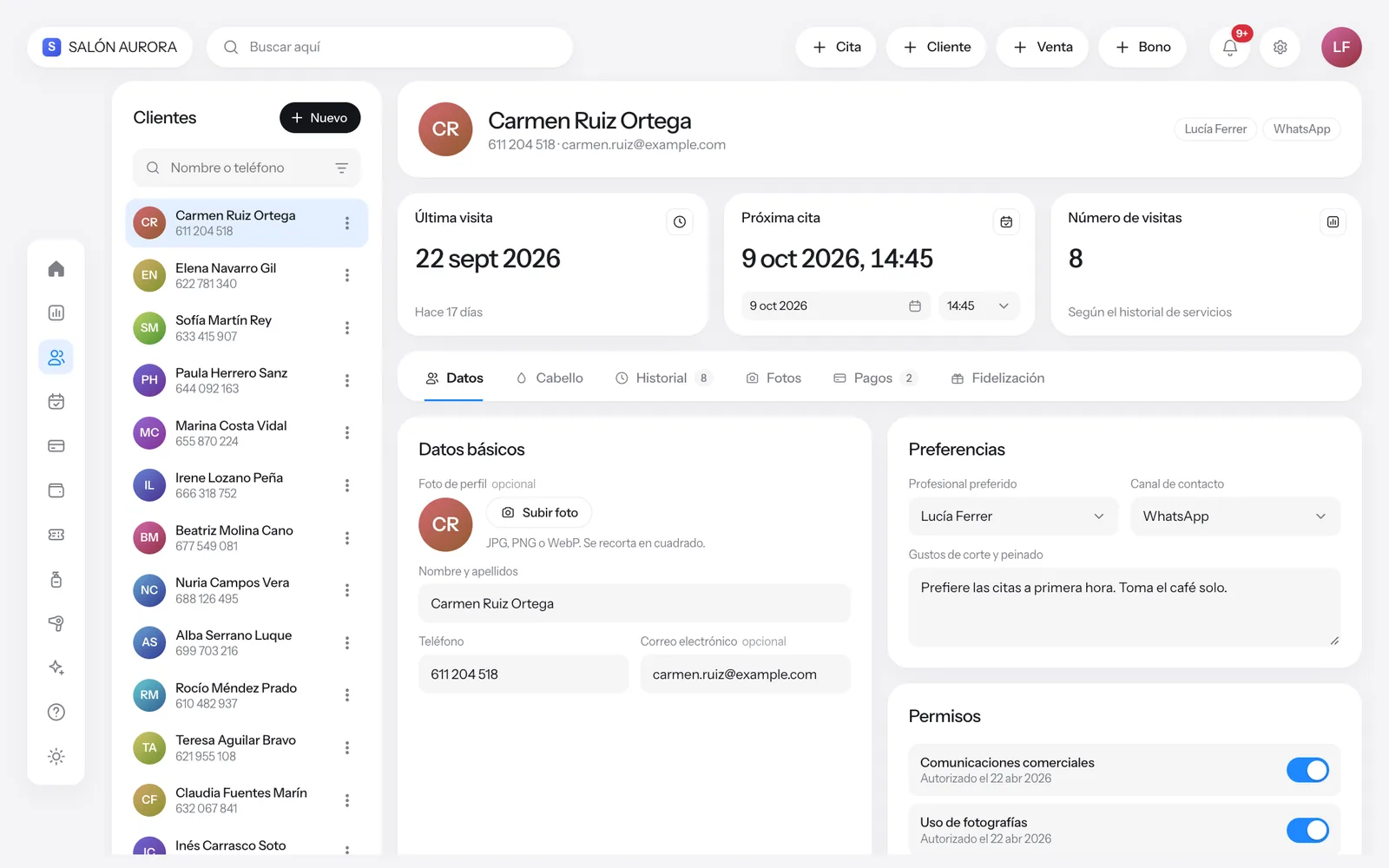
لكل عميل ملف يضم بياناته وسجل زياراته وصوره وما طبّقته له.
- افتح «العملاء». ابحث بالاسم أو الهاتف، أو اضغط «عميل جديد».
- يحتوي الملف على بيانات التواصل والملاحظات (الحساسية، التفضيلات) وسجل الخدمات.
- أضف صور قبل وبعد للمقارنة بين الزيارات.
- تُحفظ تركيبات اللون وتحليلات المساعد الذكي في الملف لتكرارها.
- من الملف يمكنك حجز موعد له أو تحصيل المبلغ منه دون البحث عنه مجددًا.
4. نقطة البيع والتحصيل
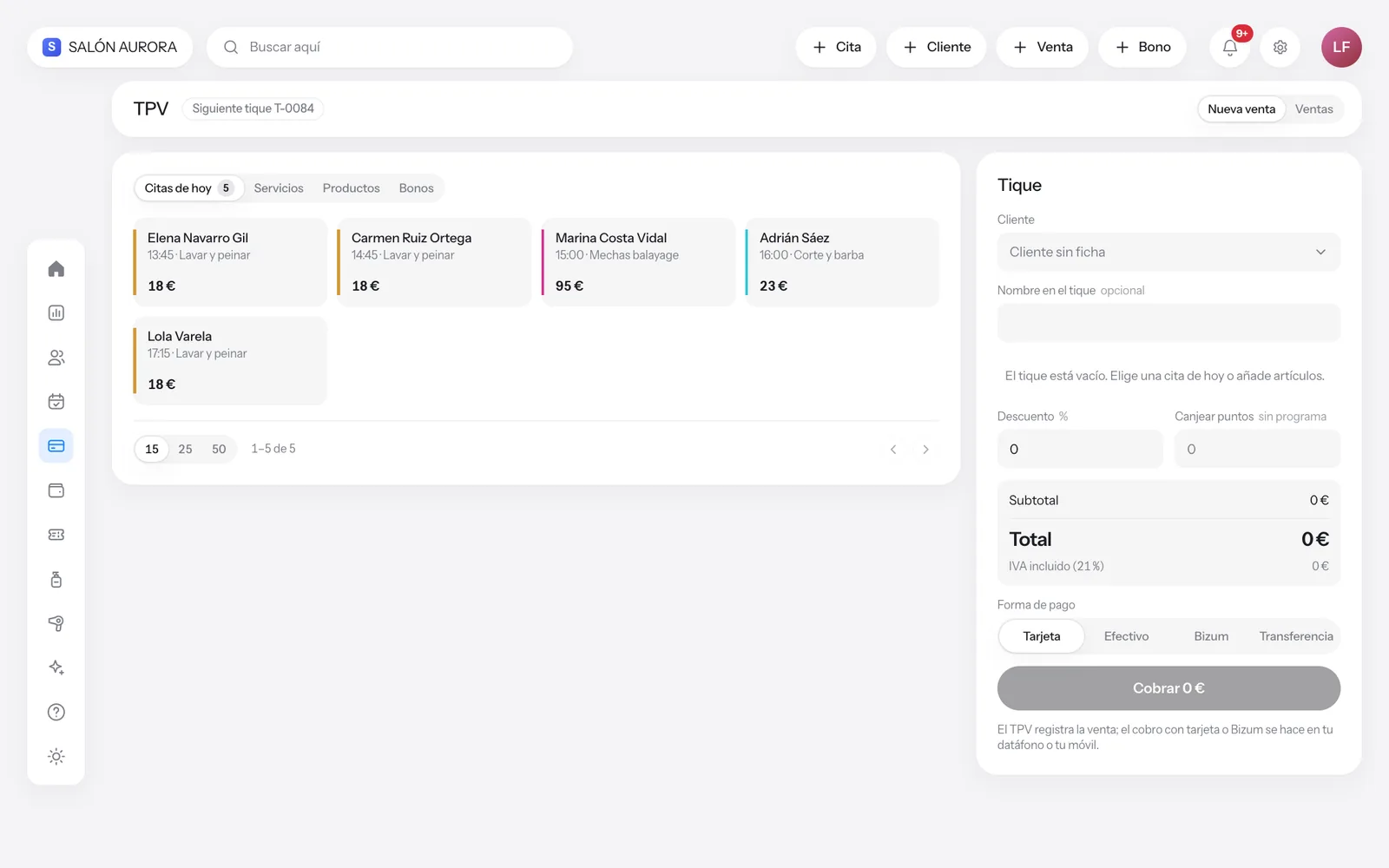
تحصّل نقطة البيع ثمن الخدمات والمنتجات في إيصال واحد وتخصم المنتج من المخزون.
- افتح «نقطة البيع» وأضف الخدمات والمنتجات إلى الإيصال. يمكنك ربطه بعميل.
- طبّق خصمًا أو استبدل جلسة من باقة إذا كان لدى العميل واحدة.
- اختر طريقة الدفع (نقدًا، بطاقة، Bizum…) واضغط «تحصيل».
- يُحفظ الإيصال، ويُضاف إلى إيرادات اليوم، ويُخصم ما بيع من المخزون.
- مبيعات اليوم والسجل في الشاشة نفسها.
5. الخدمات والأسعار
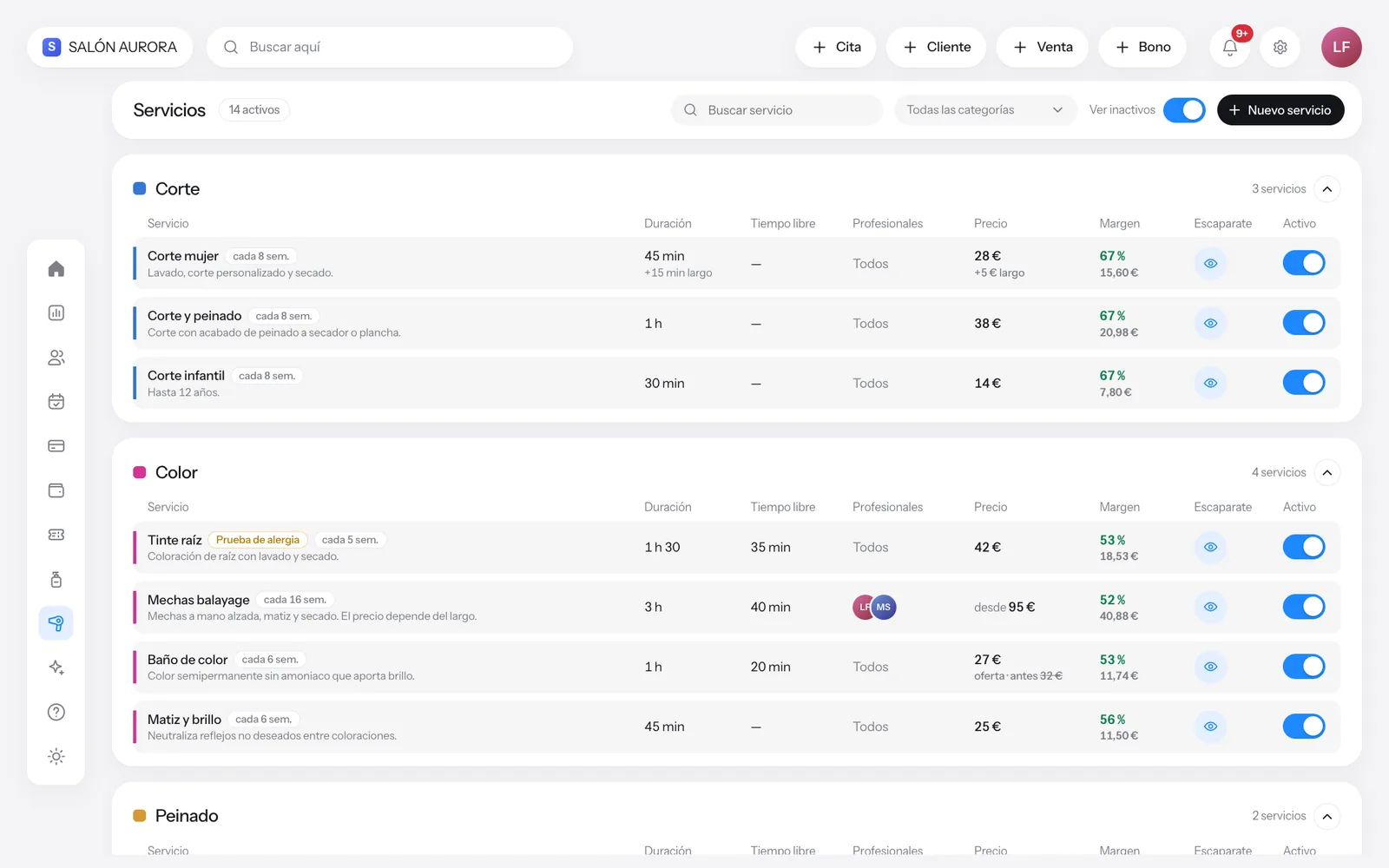
كتالوج الخدمات هو ما يُحجز في التقويم، ويُحصَّل في نقطة البيع، ويُعرض في صفحتك العامة.
- افتح «الخدمات» واضغط «خدمة جديدة».
- حدّد لها اسمًا وفئة ومدة وسعرًا. المدة هي الوقت الذي تشغله في التقويم.
- عطّل خدمة لتتوقف عن تقديمها دون أن تفقد سجلها.
- نظّم الكتالوج حسب الفئات (قص، لون، علاجات…) لتجد ما تريد بسرعة أكبر.
6. المنتجات والمخزون
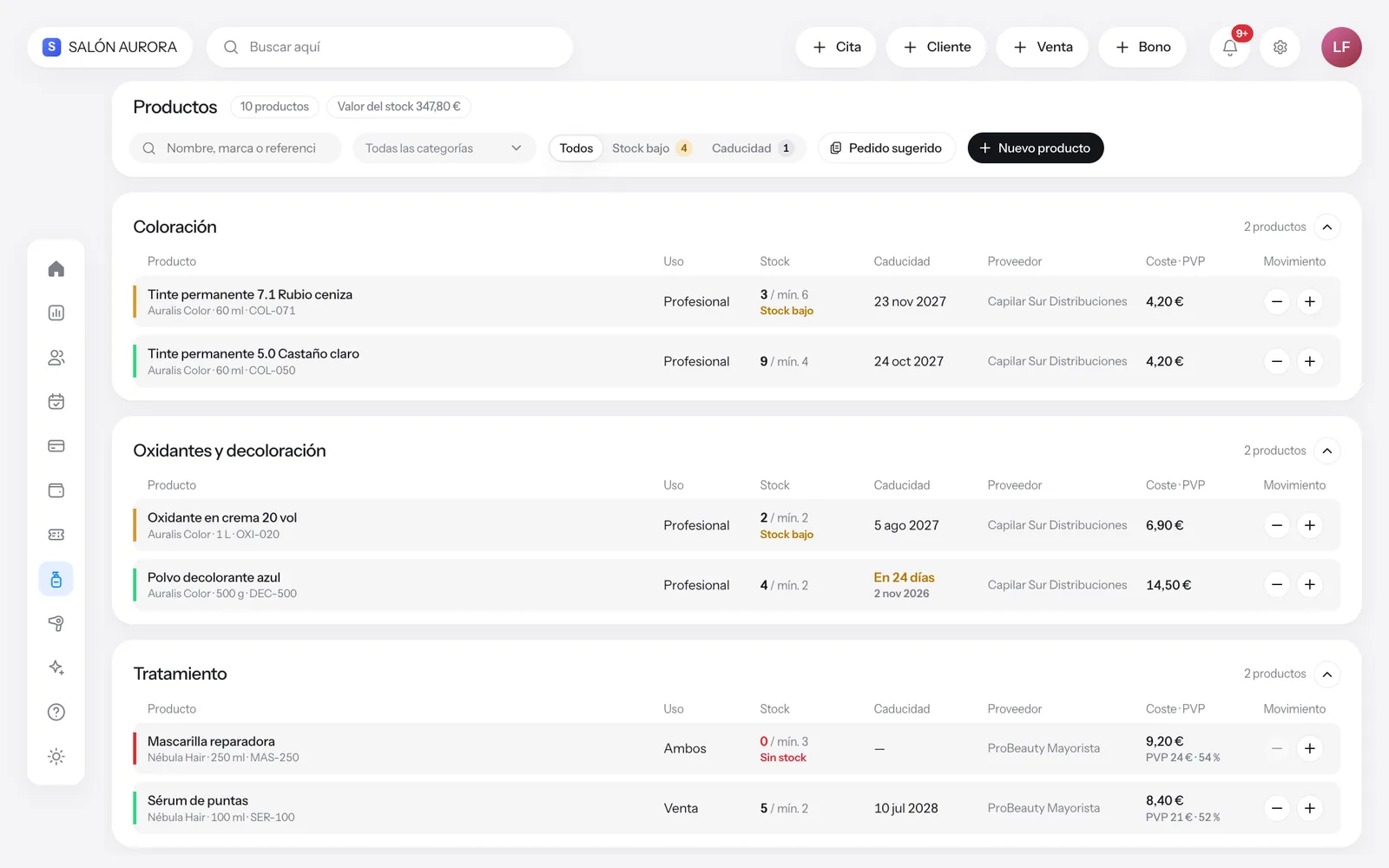
تابع مخزون ما تبيعه وما تستهلكه في الصالون، مع تنبيه عندما يوشك شيء على النفاد.
- افتح «المنتجات» وأضف كل منتج بسعره ومخزونه وحدّه الأدنى.
- عندما ينخفض المخزون عن الحد الأدنى، يُميَّز المنتج ويظهر في الإشعارات.
- سجّل الوارد (المشتريات) والصادر (الاستخدام في الصالون) ليكون المخزون دقيقًا.
- ما تبيعه في نقطة البيع يُخصم تلقائيًا.
7. الباقات والولاء
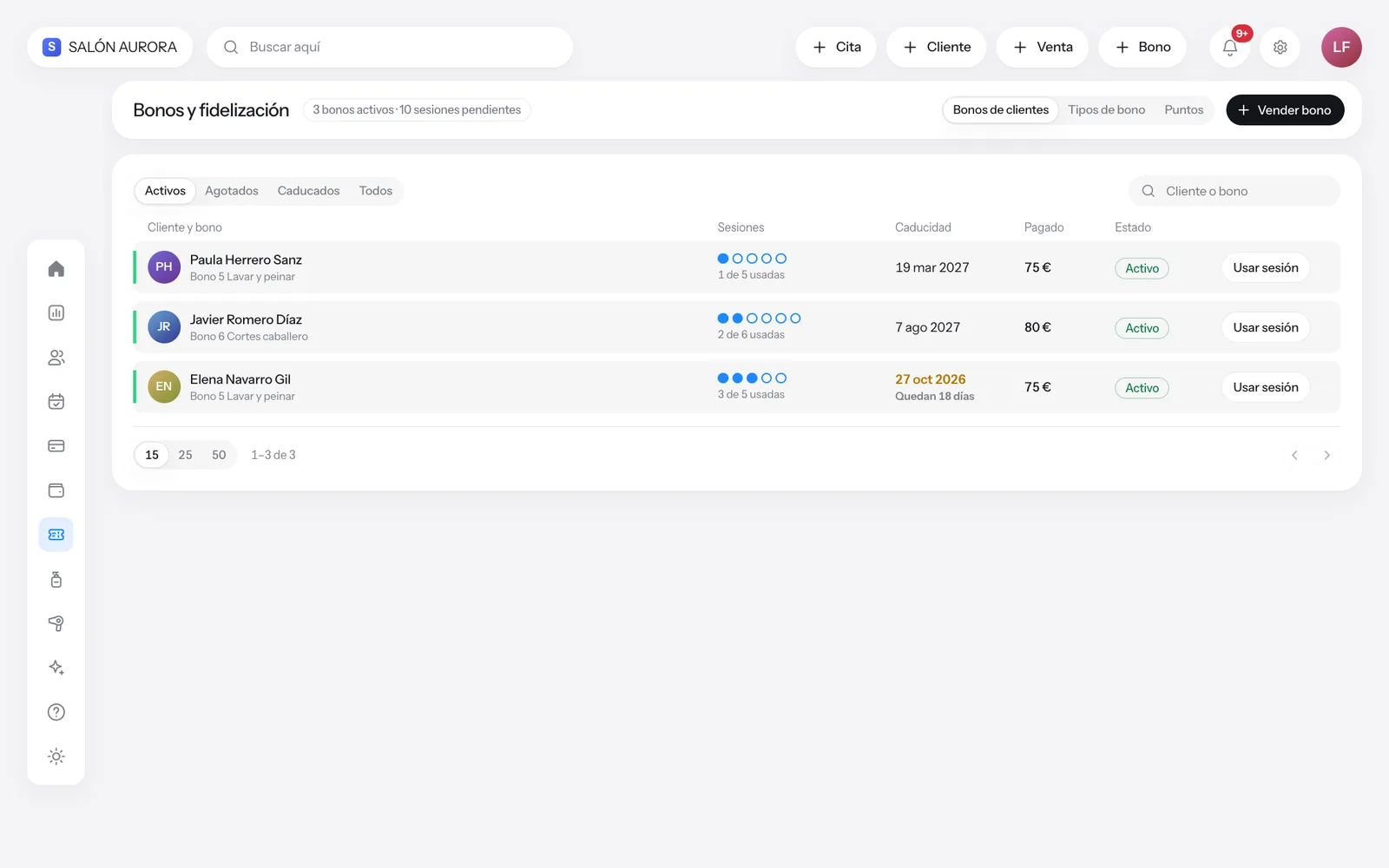
بع باقات الجلسات مسبقًا وكافئ من يعود إليك.
- افتح «الباقات والولاء» وأنشئ نوع باقة: الخدمة، وعدد الجلسات، والسعر، ومدة الصلاحية.
- بع الباقة لعميل؛ فترتبط بملفه.
- في كل زيارة، استبدل جلسة من نقطة البيع أو من الباقة نفسها.
- ترى بنظرة واحدة كم جلسة تبقّت ومتى تنتهي صلاحيتها.
8. المدفوعات والمصاريف
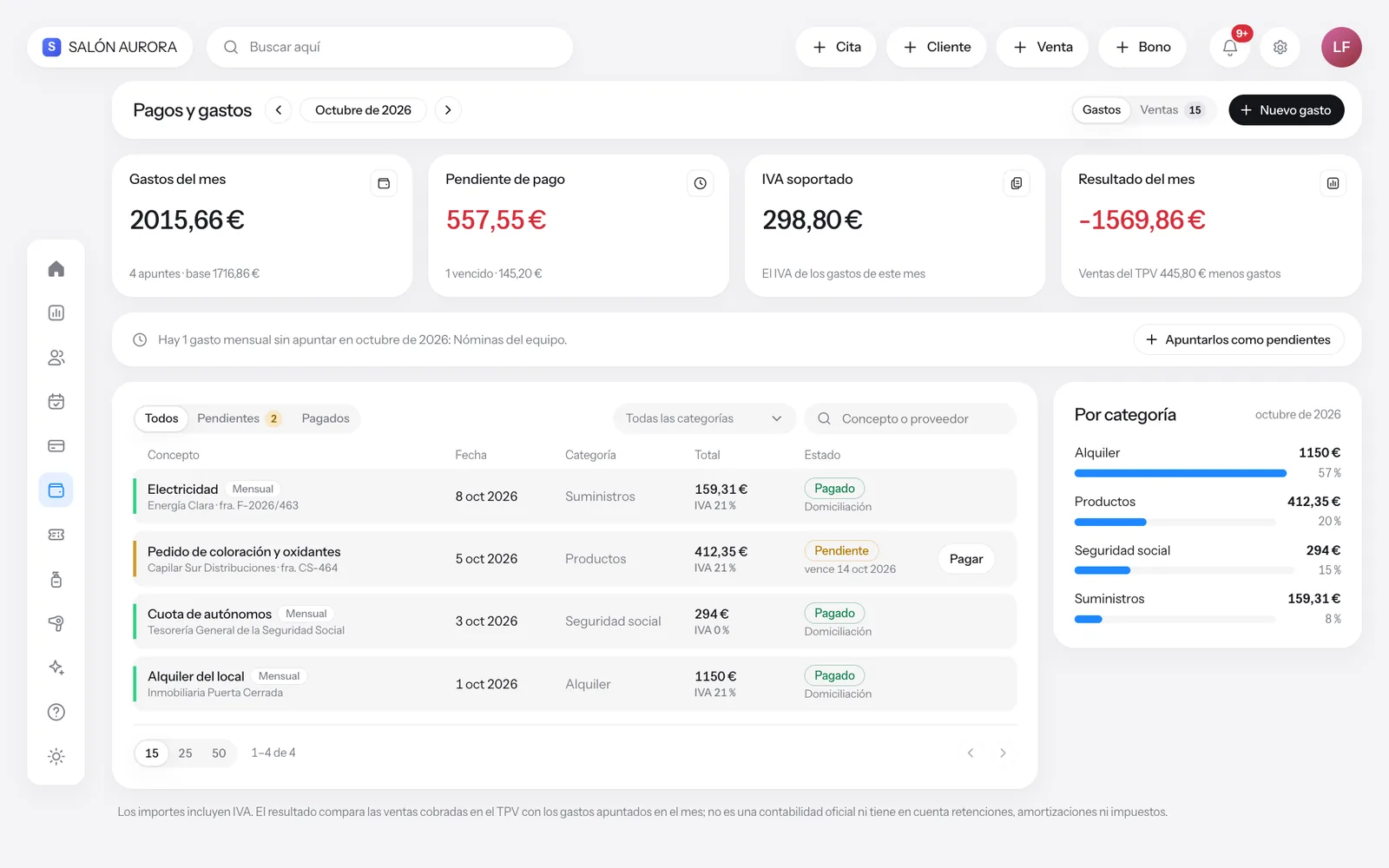
دوّن ما يدفعه الصالون (الإيجار، الموردون، الفواتير الخدمية) لتعرف ما يتبقى فعلًا.
- افتح «المدفوعات والمصاريف» واضغط «مصروف جديد».
- اكتب البيان والفئة والمبلغ والتاريخ. يمكنك تحديده كمدفوع أو معلّق.
- صفِّ حسب الشهر أو الفئة لترى أين يذهب المال.
9. الإحصائيات
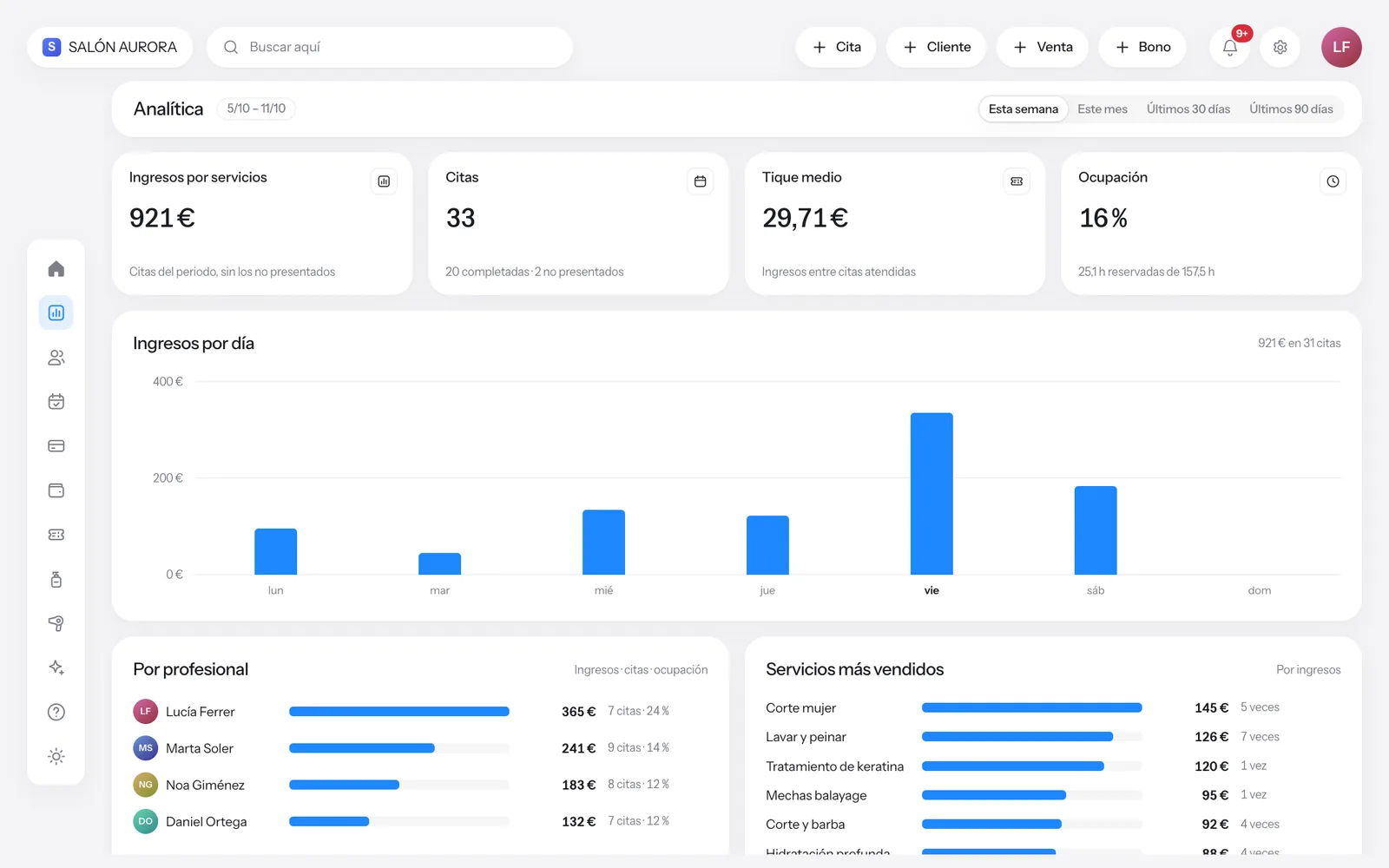
أرقام الصالون مأخوذة من مواعيدك ومبيعاتك: لا حاجة إلى ملء أي شيء.
- افتح «الإحصائيات» واختر الفترة.
- سترى الإيرادات، ومتوسط الإيصال، والخدمات الأكثر مبيعًا، والأداء لكل مختص.
- قارن بالفترة السابقة لترى هل أنت في صعود أم هبوط.
10. صفحتك العامة والحجز عبر الإنترنت
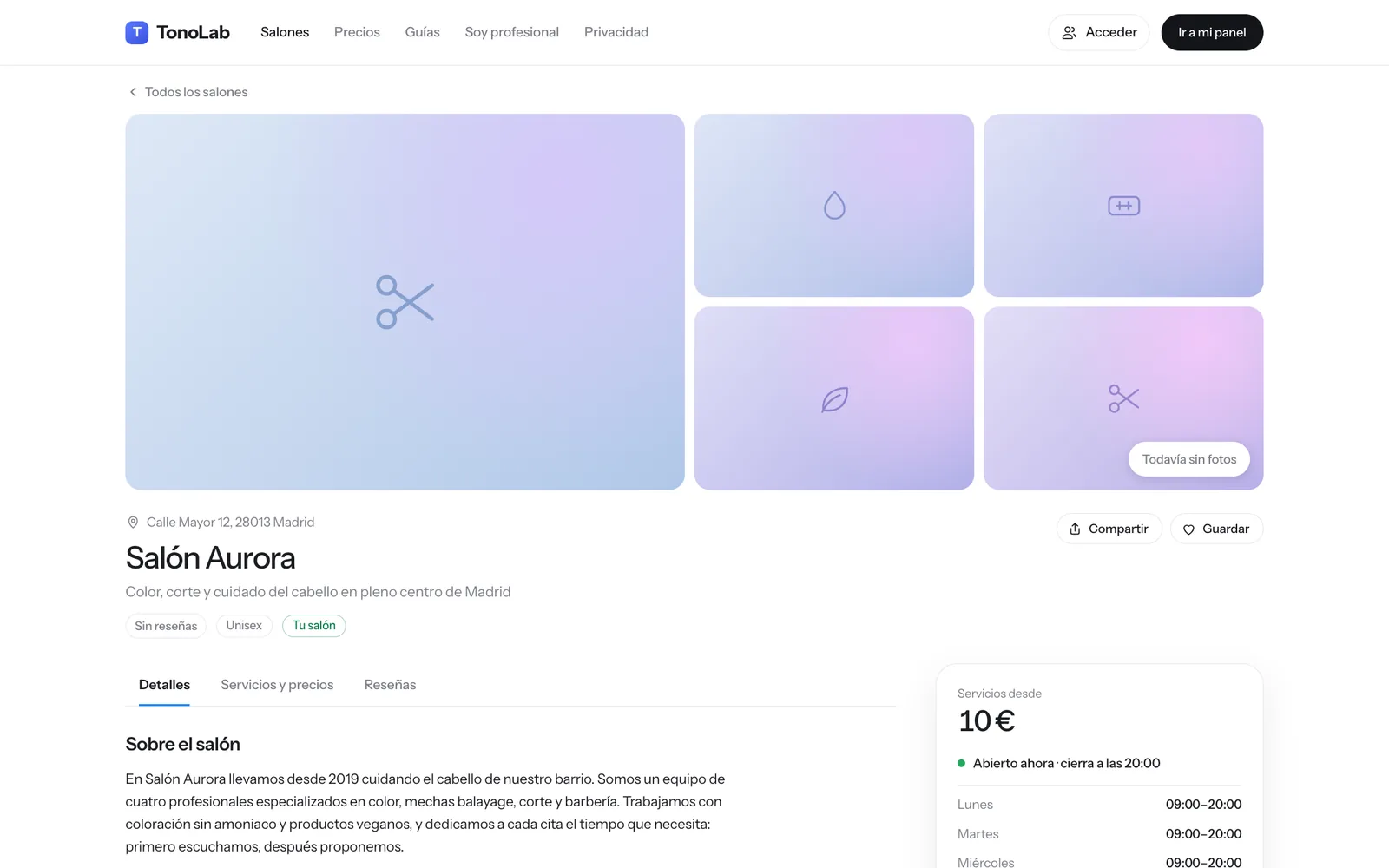
لكل صالون صفحته في دليل TonoLab، تضم خدماته وأسعاره وصوره وتقييماته، وزرًا لحجز موعد.
- في الإعدادات › الواجهة اكتب وصف الصالون، وارفع الصور، وحدّد ما تقدّمه (Wi-Fi، الدفع بالبطاقة…).
- في الإعدادات › الحجز عبر الإنترنت فعّل الحجز وحدّد كم من الوقت مسبقًا يمكن الحجز أو الإلغاء.
- يجدك عملاؤك في الصفحة الرئيسية، فيدخلون صفحتك ويختارون الخدمة والمختص والوقت.
- يدخل الموعد إلى تقويمك بحالة قيد الانتظار لتؤكّده.
- لا يمكن كتابة التقييمات إلا للعملاء الذين لديهم حساب وسبق أن زاروا صالونك.
11. الإعدادات والفريق والتذكيرات
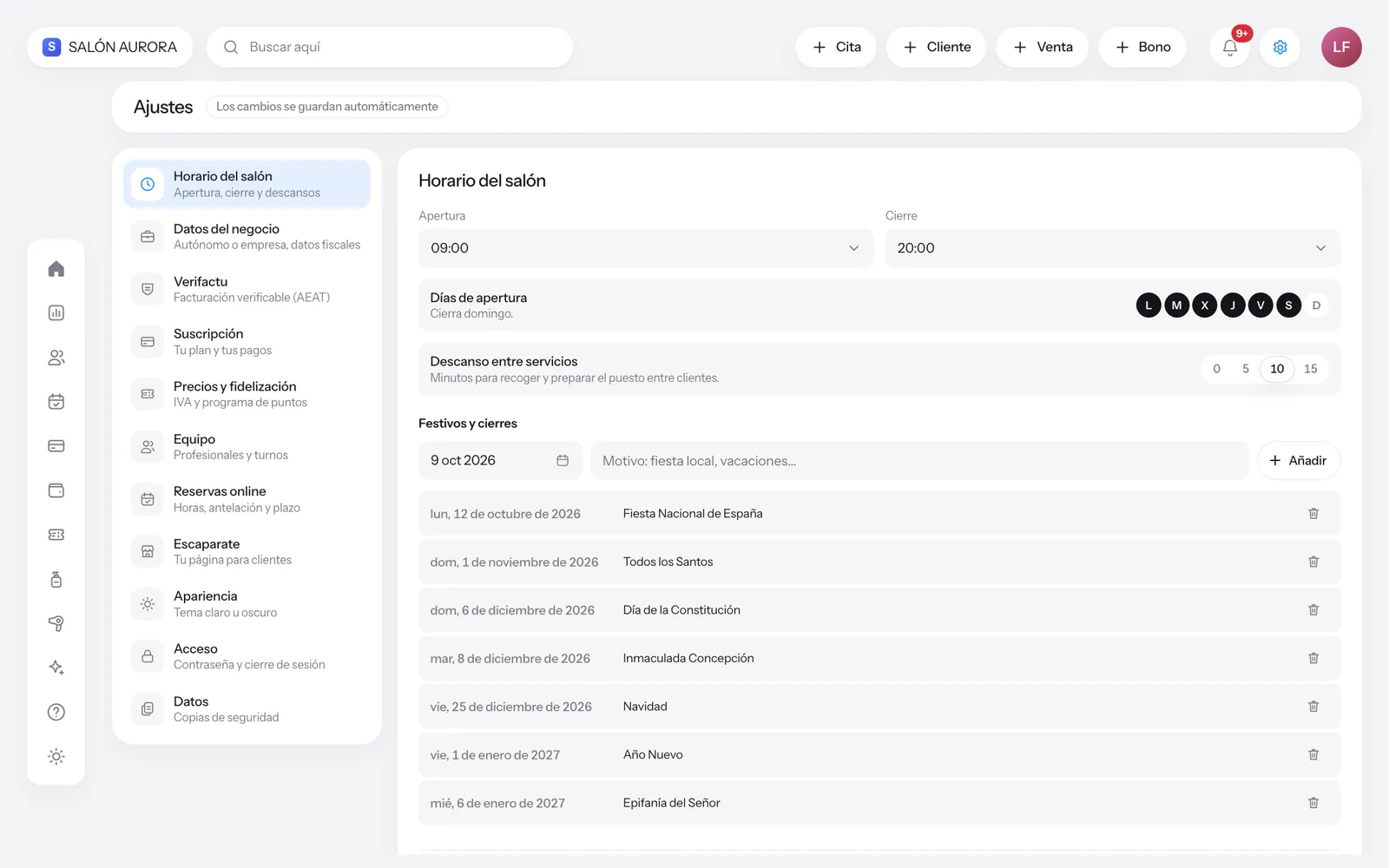
في الإعدادات كل ما يُضبط مرة واحدة: ساعات العمل، والفريق، والبيانات الضريبية، والتذكيرات، وخطتك.
- ساعات العمل: الأيام التي تفتح فيها، وساعات الفتح والإغلاق، والعطل الرسمية.
- الفريق: أضف كل مختص مع أيام عمله وخدماته.
- الحجز عبر الإنترنت: إلى جانب الحجز، تختار هنا تذكيرات المواعيد (البريد الإلكتروني أو WhatsApp أو إشعار) وكم من الوقت مسبقًا تُرسل.
- الاشتراك: اطّلع على خطتك وغيّرها متى شئت؛ يتم الدفع داخل التطبيق.
- الدخول: غيّر بريدك الإلكتروني أو كلمة المرور وأنشئ رمز استرداد.
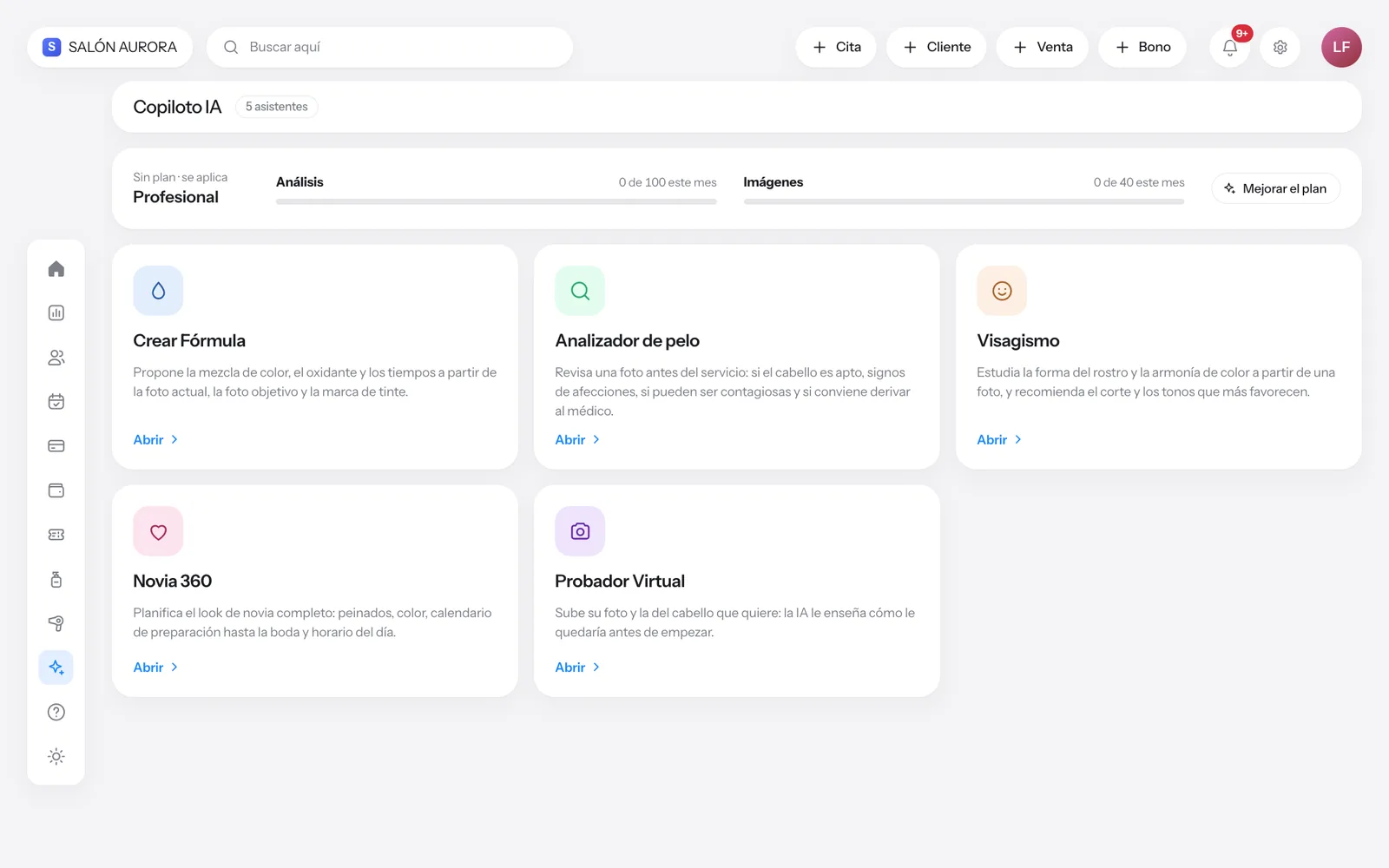
12. المساعد الذكي
أدوات بالذكاء الاصطناعي للعمل التقني: تركيبات اللون، وتحليل الشعر، وتحليل ملامح الوجه، والتجارب بالصور.
- افتح «المساعد الذكي» واختر الأداة.
- ارفع الصورة المطلوبة (الحالة الحالية، وللّون أيضًا النتيجة المرغوبة).
- يقدّم لك المساعد اقتراحًا مدعومًا بالأسباب. راجعه دائمًا بحسّك المهني.
- احفظ النتيجة في ملف العميل.
- تتضمن كل خطة عددًا من التحليلات والصور شهريًا؛ تراه في ملفك الشخصي.