1. Erste Schritte
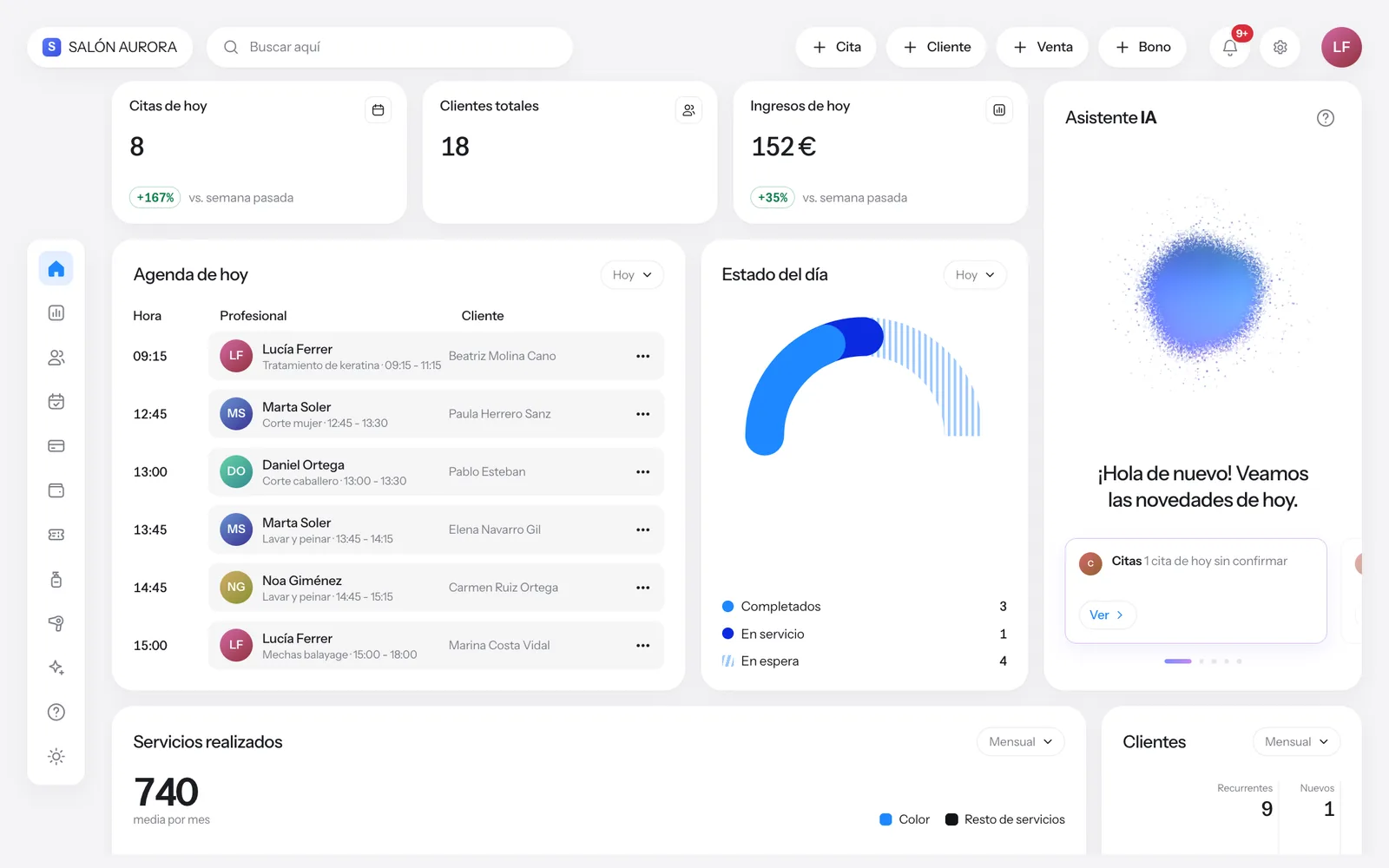
Das Konto für deinen Salon erstellst du in wenigen Minuten. Danach landest du in der Übersicht, deinem Startbildschirm für jeden Tag.
- Tippe auf der Startseite auf „Zugang für Salons“, dann auf „Salonkonto erstellen“, und folge dem Assistenten: Inhaberdaten, Salondaten, Öffnungszeiten, Team und zuletzt deine E-Mail und ein Passwort.
- Du kannst dich auch mit Google oder Apple anmelden. Wenn du dich per E-Mail registrierst, bekommst du einen 6-stelligen Code zur Bestätigung.
- Du startest mit einem kostenlosen Test mit allen Funktionen. Keine Karte nötig.
- Die Übersicht fasst den Tag zusammen: heutige Termine, Kunden, Einnahmen, den Kalender und den Status jedes Termins.
- Dein Konto liegt auf dem Server: Melde dich mit derselben E-Mail am Computer, Tablet oder in der Handy-App an und du siehst überall dasselbe.
2. Kalender und Termine
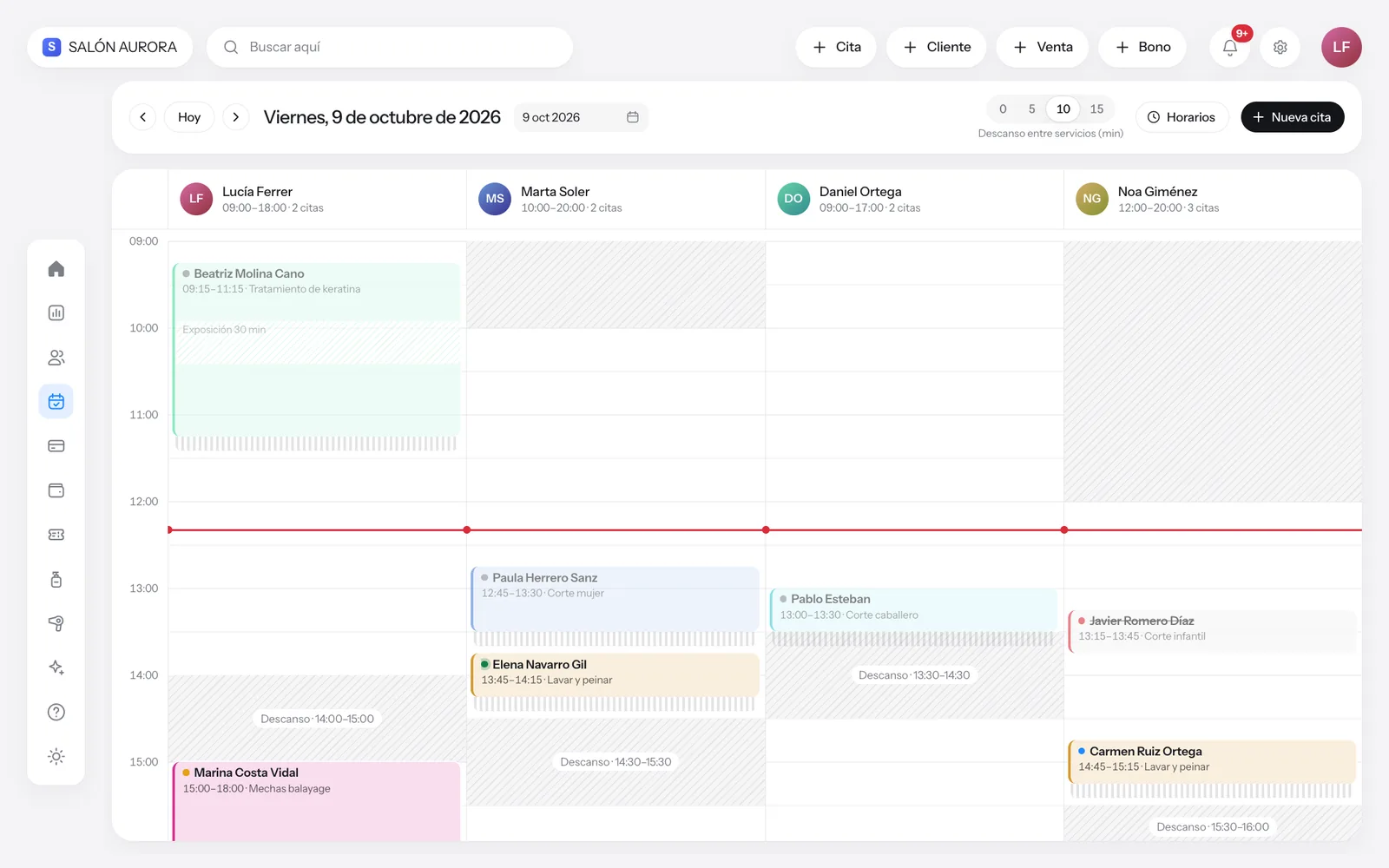
Der Kalender zeigt den Tag oder die Woche pro Mitarbeiter(in). Dort legst du Termine an, verschiebst und schließt sie ab.
- Öffne „Termine“ im Seitenmenü. Oben wählst du das Datum und ob du den Tag oder die Woche sehen willst.
- Tippe auf „Neuer Termin“ (oder auf eine freie Lücke) und wähle Kunde, Leistung, Mitarbeiter(in) und Uhrzeit. Die Dauer ergibt sich aus der Leistung.
- Tippe auf einen Termin, um ihn zu ändern, zu bestätigen, als erledigt zu markieren oder abzusagen.
- Die Farbe jedes Termins zeigt seinen Status: ausstehend, bestätigt, in Behandlung oder erledigt.
- Hat ein(e) Mitarbeiter(in) frei oder ist der Salon an dem Tag geschlossen, warnt dich der Kalender vor dem Speichern.
3. Kunden und Kundenkarten
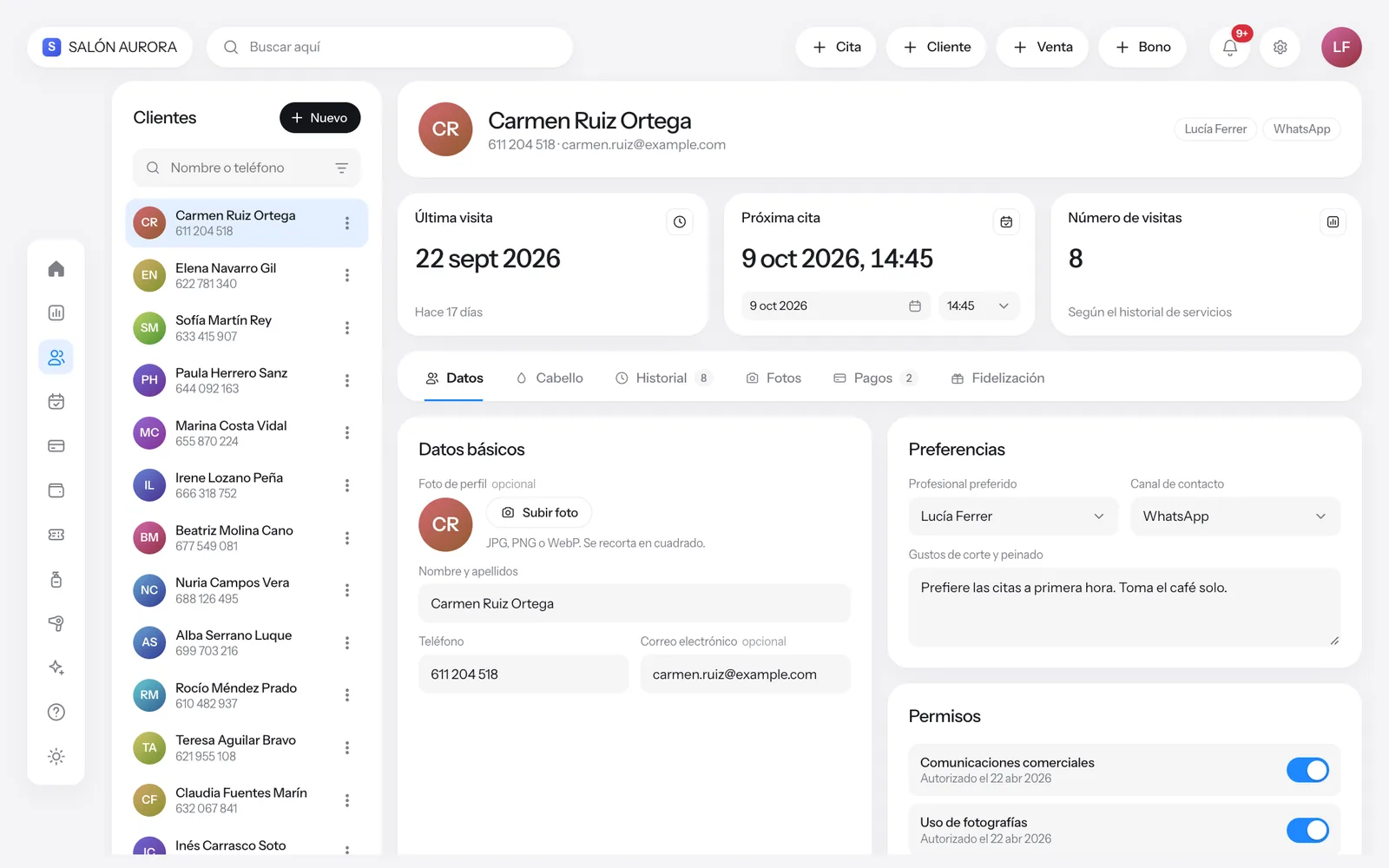
Jede Kundin und jeder Kunde hat eine Kundenkarte mit Daten, Besuchsverlauf, Fotos und dem, was du angewendet hast.
- Öffne „Kunden“. Suche nach Name oder Telefon oder tippe auf „Neuer Kunde“.
- Auf der Kundenkarte stehen Kontaktdaten, Notizen (Allergien, Vorlieben) und der Verlauf der Leistungen.
- Füge Vorher-Nachher-Fotos hinzu, um Besuche zu vergleichen.
- Farbrezepturen und Analysen des KI-Copiloten werden auf der Kundenkarte gespeichert, damit du sie wiederholen kannst.
- Von der Kundenkarte aus kannst du einen Termin vergeben oder kassieren, ohne erneut zu suchen.
4. Kasse und Zahlungen
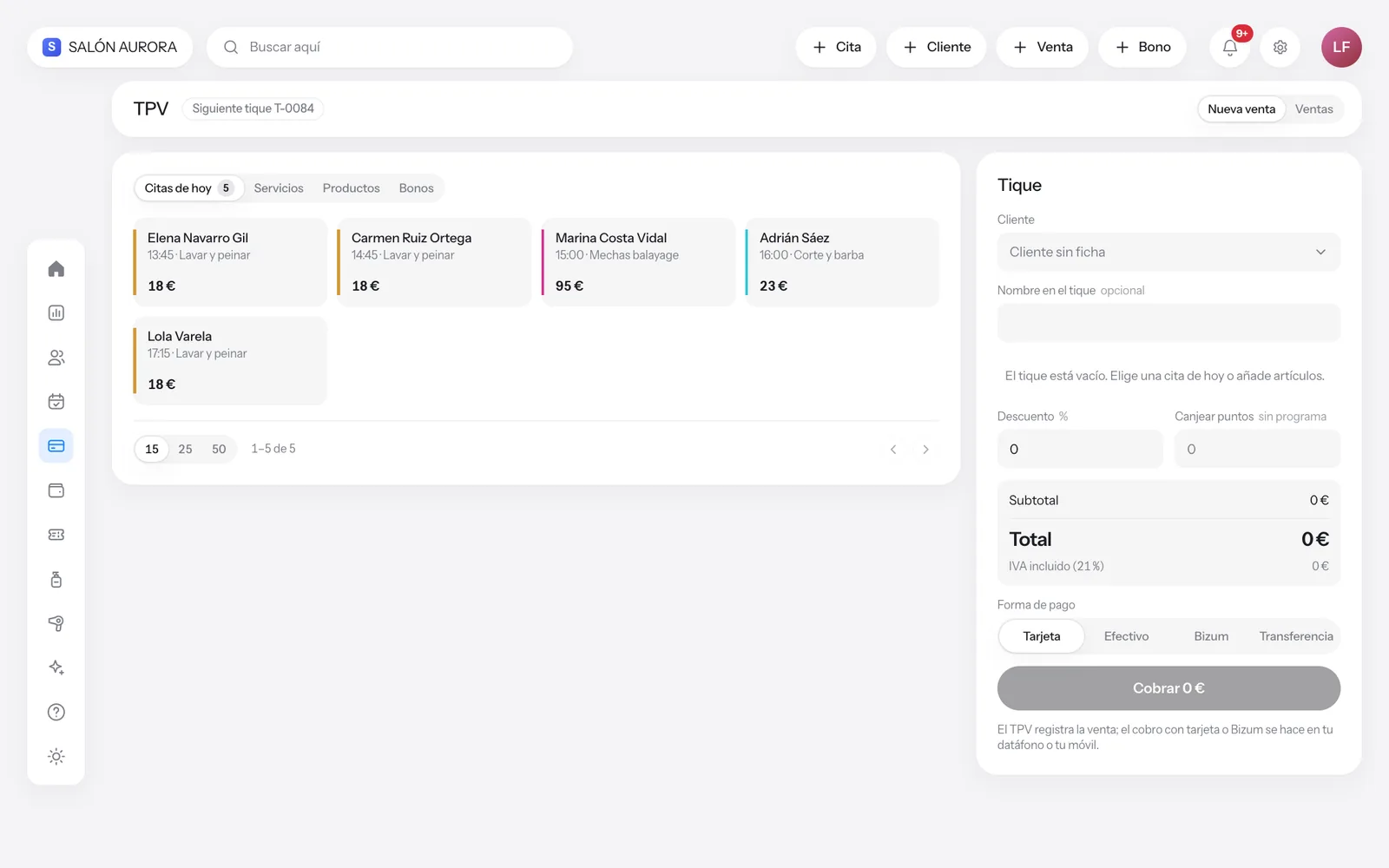
Die Kasse kassiert Leistungen und Produkte auf einem Kassenbon und bucht das Produkt aus dem Lager aus.
- Öffne „Kasse“ und füge Leistungen und Produkte zum Kassenbon hinzu. Du kannst ihn einem Kunden zuordnen.
- Gib einen Rabatt oder löse eine Sitzung aus einem Paket ein, wenn die Kundin eins hat.
- Wähle, wie bezahlt wird (bar, Karte, Bizum …), und tippe auf „Kassieren“.
- Der Kassenbon wird gespeichert, zählt zu den Tageseinnahmen und zieht das Verkaufte vom Bestand ab.
- Die Tagesverkäufe und der Verlauf sind auf demselben Bildschirm.
5. Leistungen und Preise
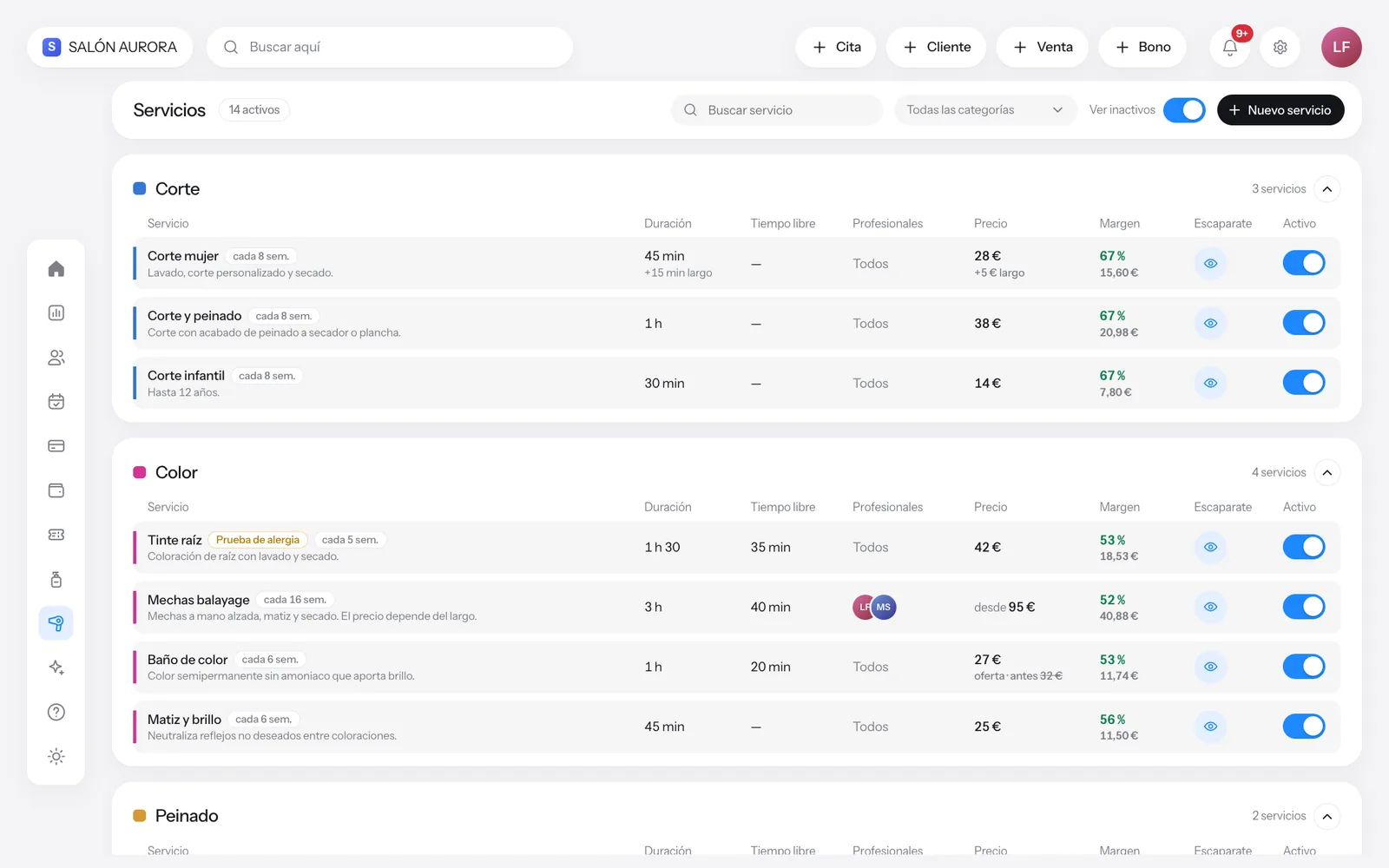
Der Leistungskatalog ist das, was im Kalender gebucht, an der Kasse kassiert und auf deiner öffentlichen Seite gezeigt wird.
- Öffne „Leistungen“ und tippe auf „Neue Leistung“.
- Gib Name, Kategorie, Dauer und Preis ein. Die Dauer ist die Zeit, die sie im Kalender belegt.
- Deaktiviere eine Leistung, um sie nicht mehr anzubieten, ohne ihren Verlauf zu verlieren.
- Ordne den Katalog nach Kategorien (Schnitt, Farbe, Pflege …), damit du schneller findest, was du suchst.
6. Produkte und Lager
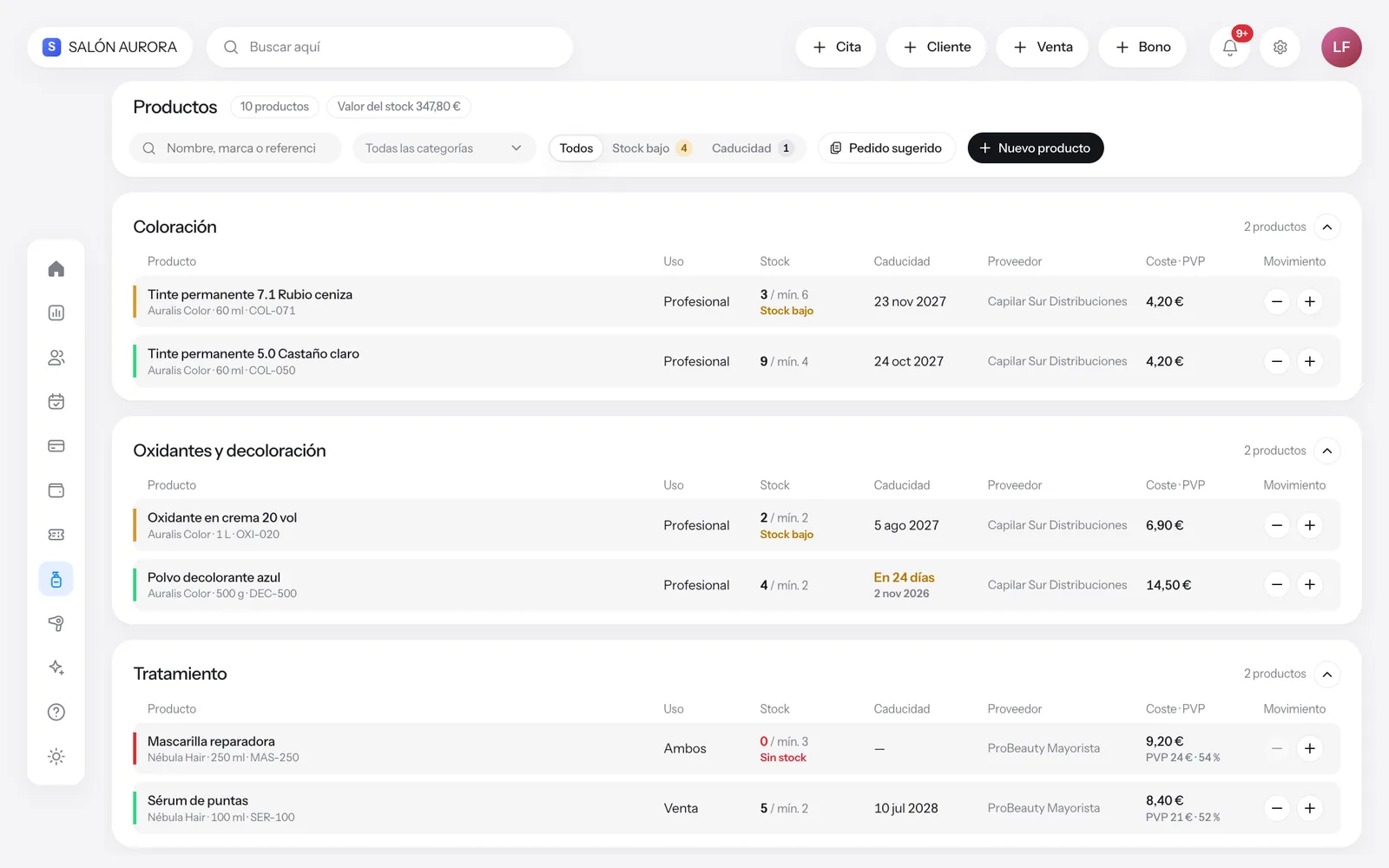
Behalte den Bestand dessen im Blick, was du verkaufst und im Salon verbrauchst, mit Hinweis, wenn etwas knapp wird.
- Öffne „Produkte“ und lege jedes Produkt mit Preis, Bestand und Mindestmenge an.
- Fällt der Bestand unter die Mindestmenge, wird das Produkt markiert und erscheint in den Benachrichtigungen.
- Erfasse Zugänge (Einkäufe) und Abgänge (Verbrauch im Salon), damit der Bestand stimmt.
- Was du an der Kasse verkaufst, wird automatisch abgezogen.
7. Pakete & Treue
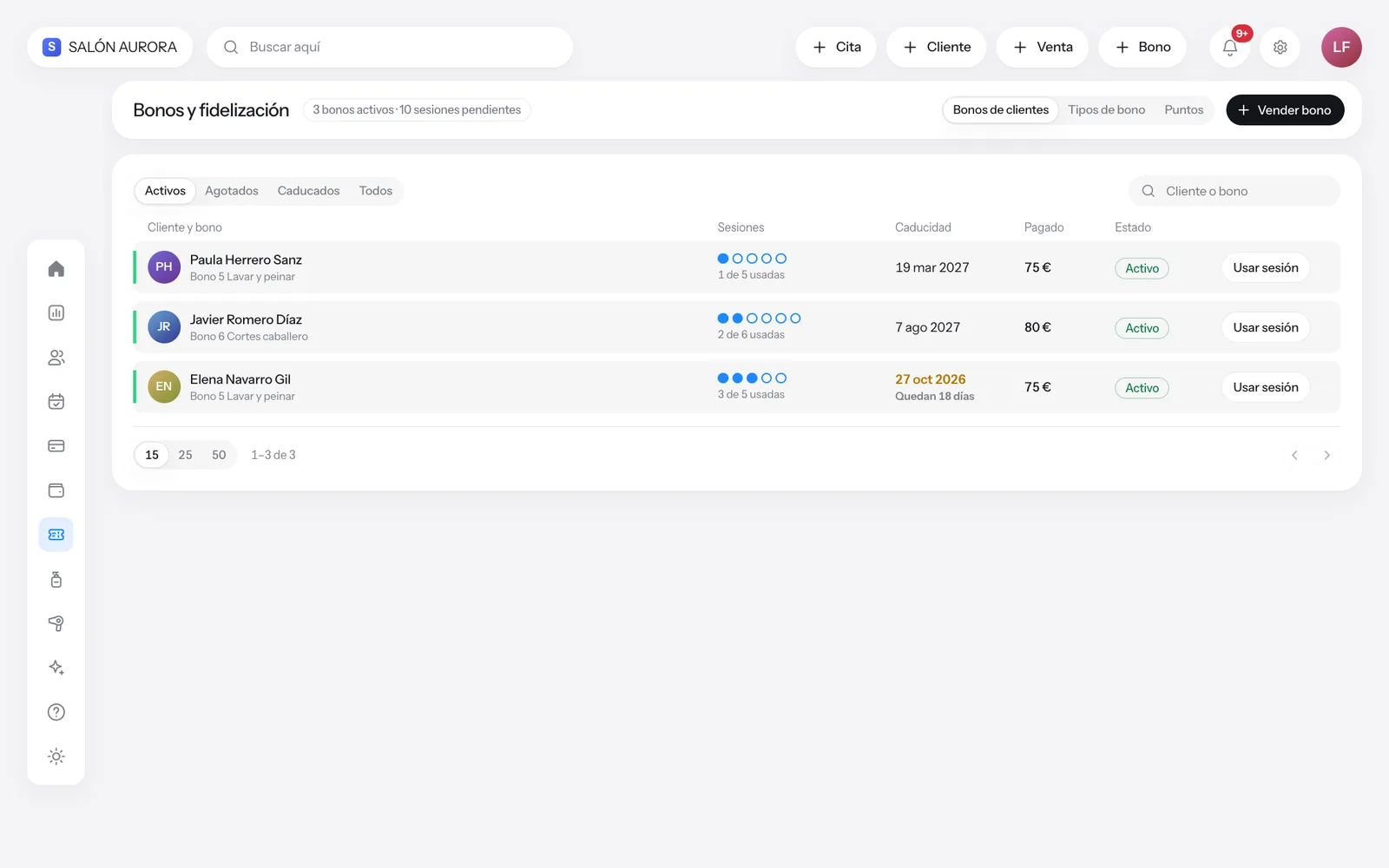
Verkaufe Sitzungspakete im Voraus und belohne Kunden, die wiederkommen.
- Öffne „Pakete & Treue“ und lege eine Paketart an: Leistung, Anzahl der Sitzungen, Preis und Gültigkeit.
- Verkaufe das Paket an eine Kundin; es wird mit ihrer Kundenkarte verknüpft.
- Bei jedem Besuch löst du eine Sitzung an der Kasse oder direkt im Paket ein.
- Du siehst auf einen Blick, wie viele Sitzungen übrig sind und wann es abläuft.
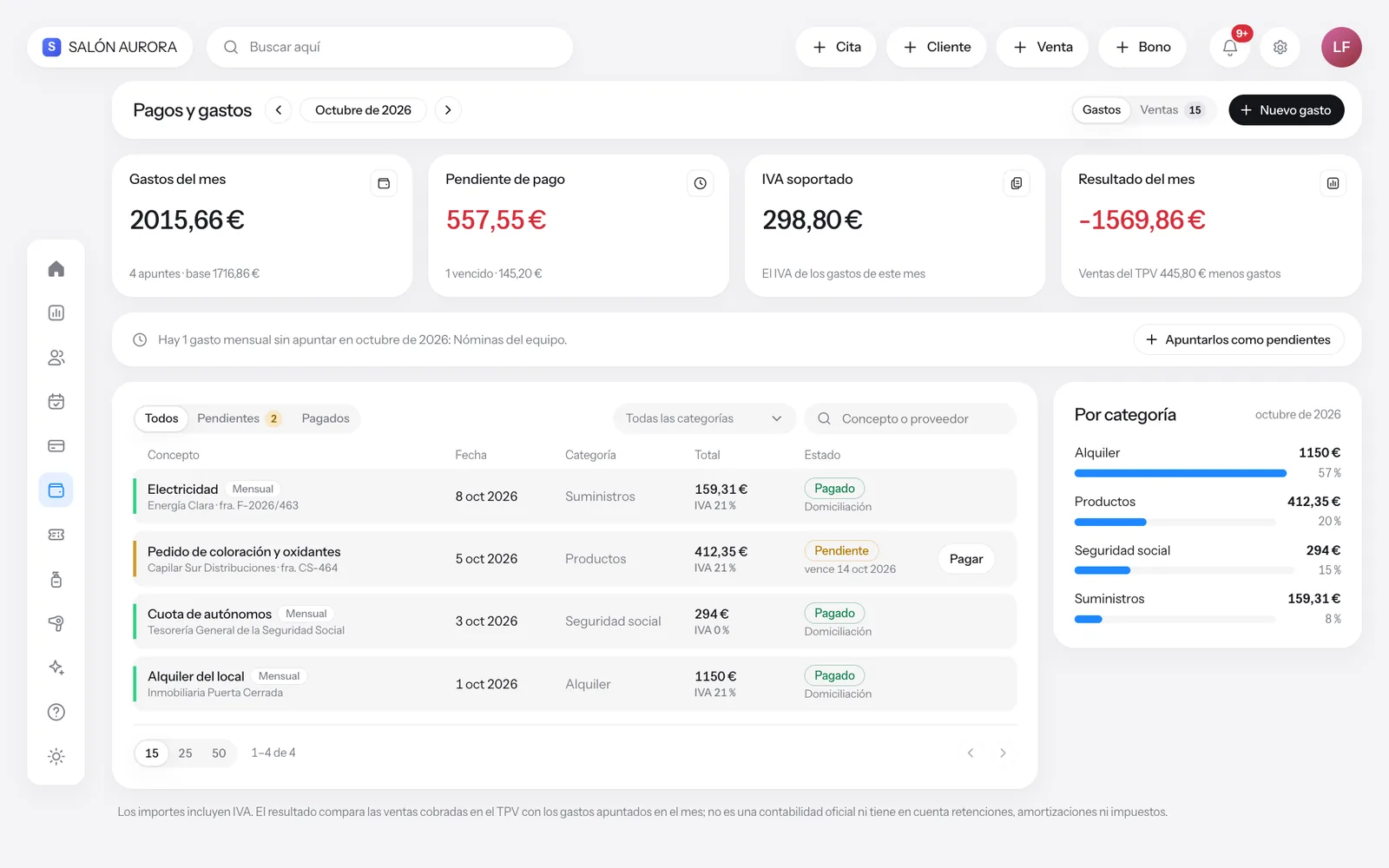
8. Zahlungen & Ausgaben
Notiere, was der Salon bezahlt (Miete, Lieferanten, Nebenkosten), damit du weißt, was wirklich übrig bleibt.
- Öffne „Zahlungen & Ausgaben“ und tippe auf „Neue Ausgabe“.
- Gib Beschreibung, Kategorie, Betrag und Datum ein. Du kannst sie als bezahlt oder offen markieren.
- Filtere nach Monat oder Kategorie, um zu sehen, wohin das Geld geht.
9. Statistiken
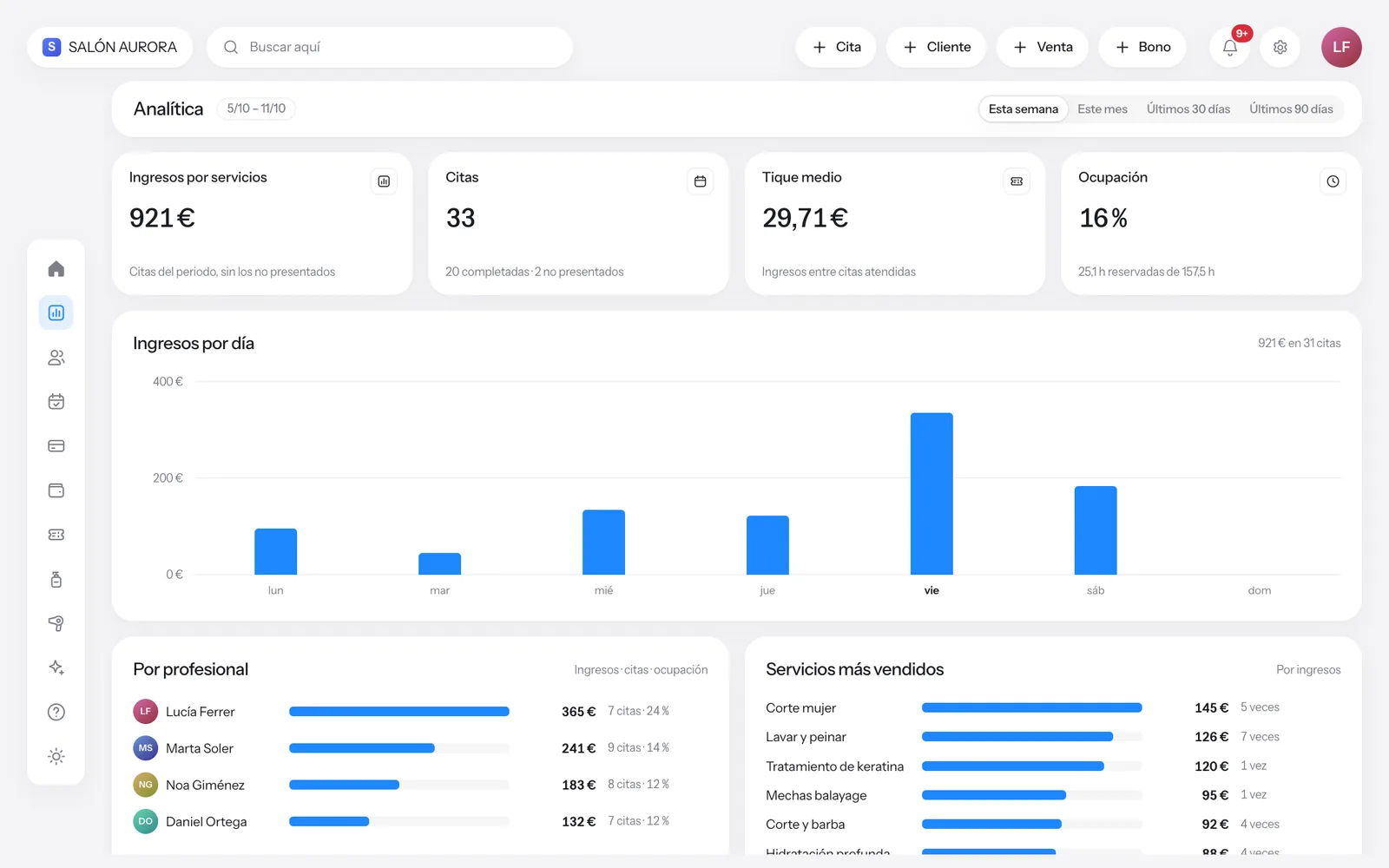
Die Zahlen des Salons, direkt aus deinen Terminen und Verkäufen: Du musst nichts ausfüllen.
- Öffne „Statistiken“ und wähle den Zeitraum.
- Du siehst Einnahmen, durchschnittlichen Bon, meistverkaufte Leistungen und die Leistung pro Mitarbeiter(in).
- Vergleiche mit dem vorherigen Zeitraum, um zu sehen, ob es aufwärts oder abwärts geht.
10. Deine öffentliche Seite und die Online-Buchung
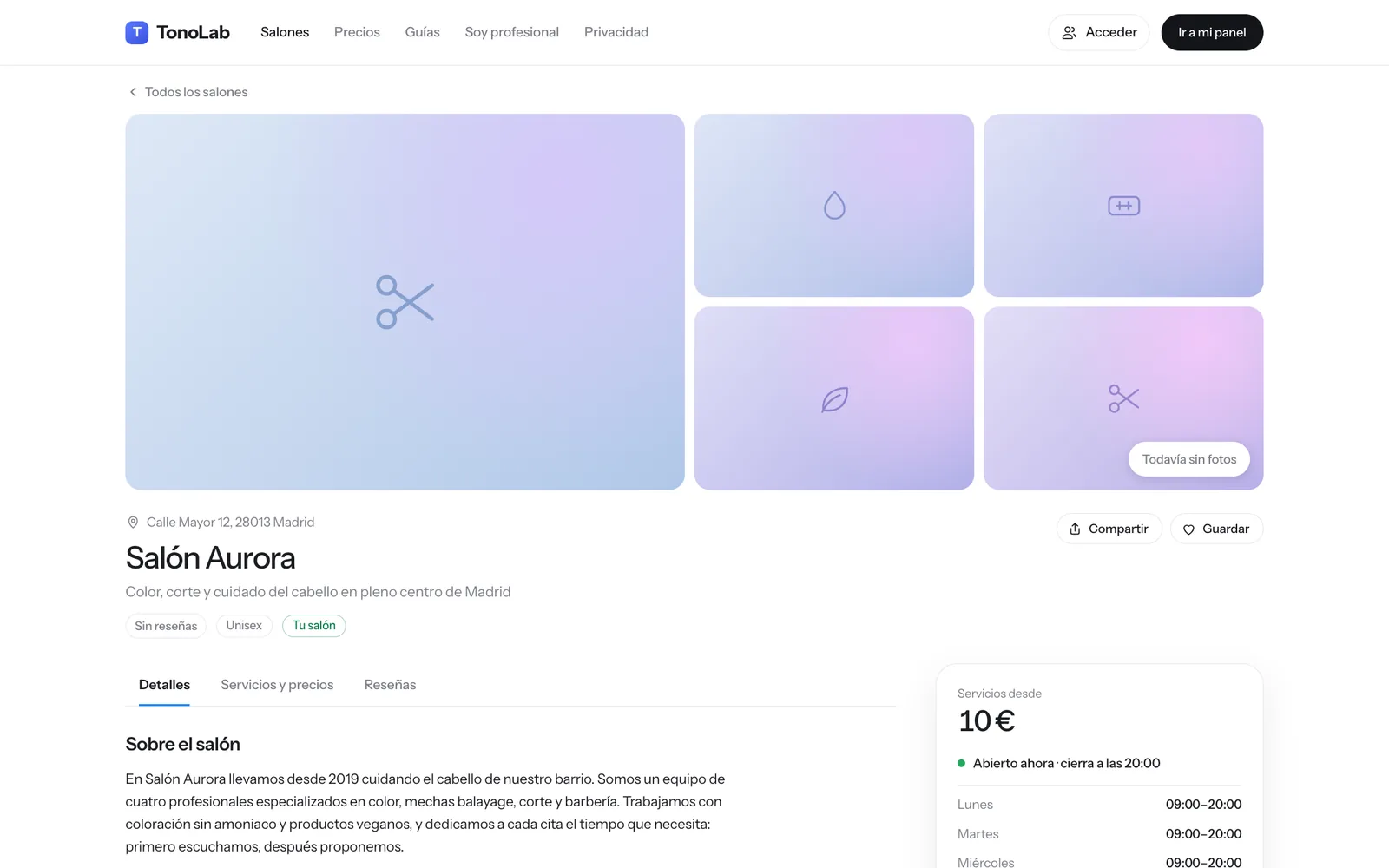
Jeder Salon hat seine Seite im TonoLab-Verzeichnis, mit Leistungen, Preisen, Fotos und Bewertungen und einem Button zum Terminbuchen.
- Schreib unter Einstellungen › Schaufenster die Beschreibung des Salons, lade Fotos hoch und markiere, was du anbietest (WLAN, Kartenzahlung …).
- Aktiviere unter Einstellungen › Online-Buchung die Buchung und lege fest, wie weit im Voraus gebucht oder storniert werden kann.
- Deine Kunden finden dich auf der Startseite, öffnen deine Seite und wählen Leistung, Mitarbeiter(in) und Uhrzeit.
- Der Termin landet als ausstehend in deinem Kalender, damit du ihn bestätigst.
- Bewertungen können nur Kunden mit Konto schreiben, die schon in deinem Salon waren.
11. Einstellungen, Team und Erinnerungen
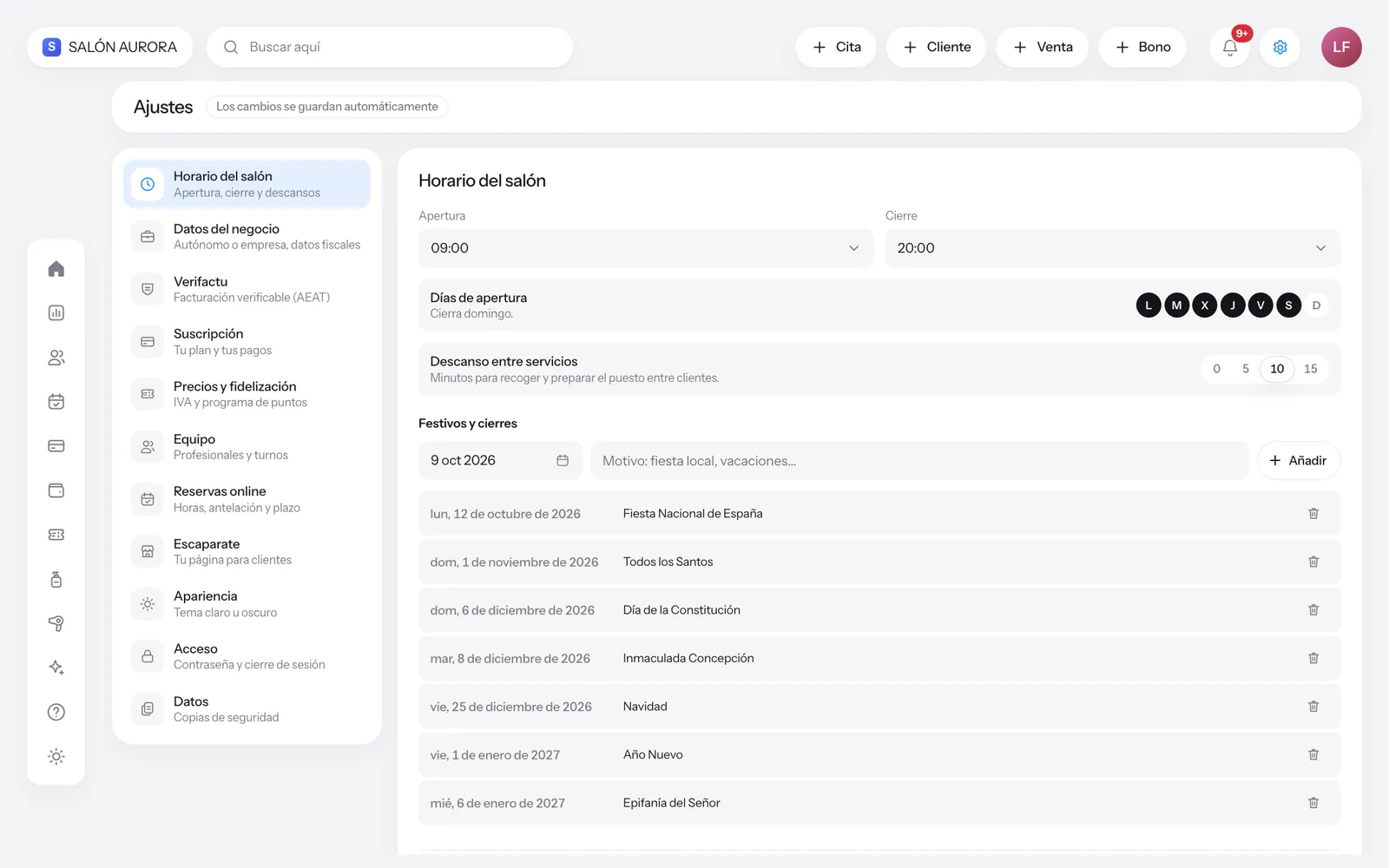
In den Einstellungen findest du alles, was du einmal einrichtest: Öffnungszeiten, Team, Steuerdaten, Erinnerungen und deinen Tarif.
- Öffnungszeiten: Tage, an denen du geöffnet hast, Öffnungs- und Schließzeiten und Feiertage.
- Team: Lege jede(n) Mitarbeiter(in) mit Arbeitstagen und Leistungen an.
- Online-Buchung: Neben der Buchung wählst du hier die Terminerinnerungen (E-Mail, WhatsApp oder Benachrichtigung) und wie lange vorher sie verschickt werden.
- Abonnement: Sieh dir deinen Tarif an und ändere ihn, wann du willst; bezahlt wird in der App.
- Zugang: Ändere deine E-Mail oder dein Passwort und erstelle einen Wiederherstellungscode.
12. KI-Copilot
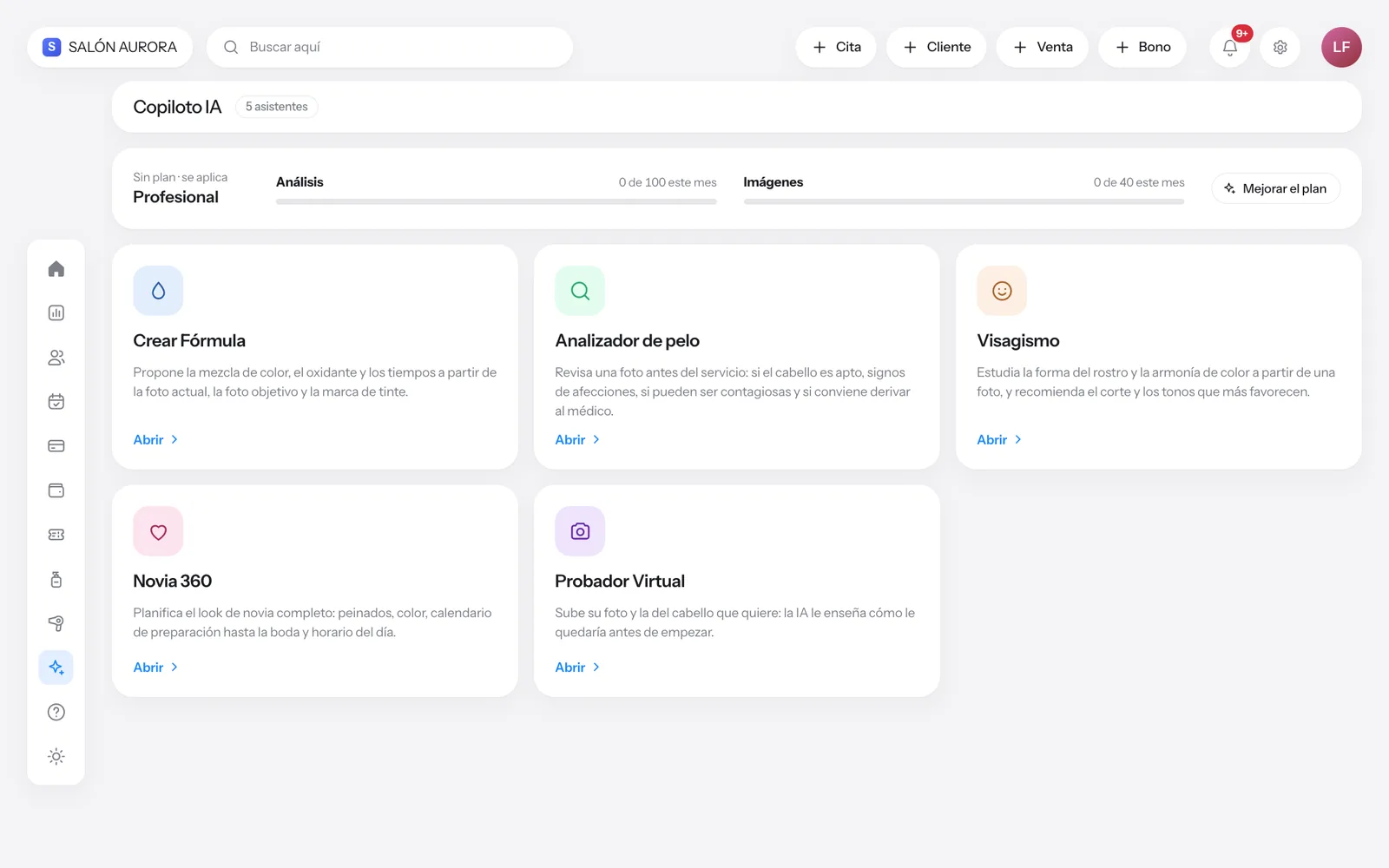
KI-Werkzeuge für die technische Arbeit: Farbrezepturen, Haaranalyse, Gesichtsanalyse und virtuelle Anproben.
- Öffne „KI-Copilot“ und wähle das Werkzeug.
- Lade das verlangte Foto hoch (den Ist-Zustand und, bei Farbe, das Ziel).
- Der Copilot liefert dir einen begründeten Vorschlag. Prüfe ihn immer mit deinem fachlichen Urteil.
- Speichere das Ergebnis auf der Kundenkarte.
- Jeder Tarif enthält eine bestimmte Zahl an Analysen und Bildern pro Monat; du siehst sie in deinem Profil.